本页面由 PageTurner AI 翻译(测试版)。未经项目官方认可。 发现错误? 报告问题 →
设置指南
为 Jellyfin 添加电视调谐器(自动发现)
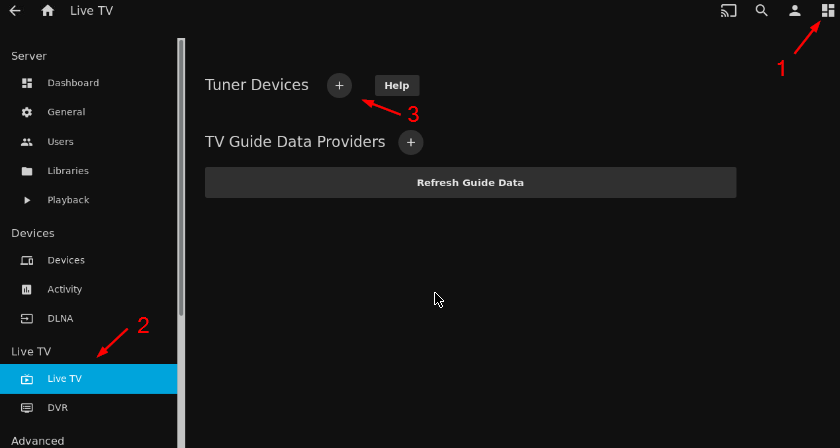
点击右上角的管理面板图标 (1) 在"直播电视"部分点击"直播电视" (2) 点击"调谐器设备"旁的"+"按钮 (3)
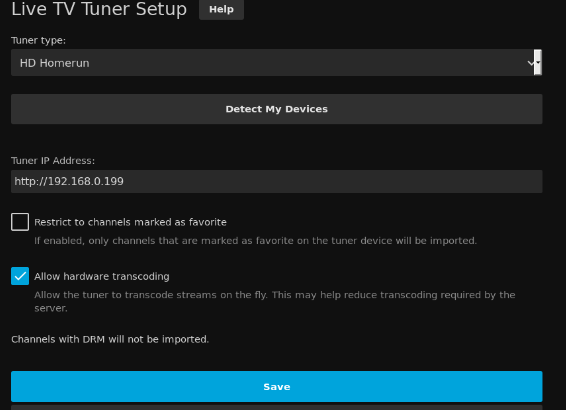
在打开的"直播电视调谐器设置"页面点击"检测我的设备" Jellyfin 将自动搜索并发现您的调谐器:

点击您要设置的设备,配置选项后点击"保存"
为 Jellyfin 添加电视调谐器(手动设置)
如果设备未被自动发现,您可以手动设置调谐器。点击"调谐器类型"下拉菜单,在"HD Homerun"、"M3U Tuner"和"其他"中选择

HDHomeRun 特定选项
-
调谐器 IP 地址是您 HDHomeRun 设备的 URL,格式为
http://YOUR.IP.ADDRESS -
启用硬件转码允许调谐器实时转码视频,可降低服务器负载。并非所有 HDHomeRun 设备都支持硬件转码
-
仅导入标记为收藏的频道将只导入调谐器上设为收藏的频道。当调谐器自动扫描添加了不需要的频道,或因天气条件临时可接收但后续无法访问的频道时,此功能很有帮助
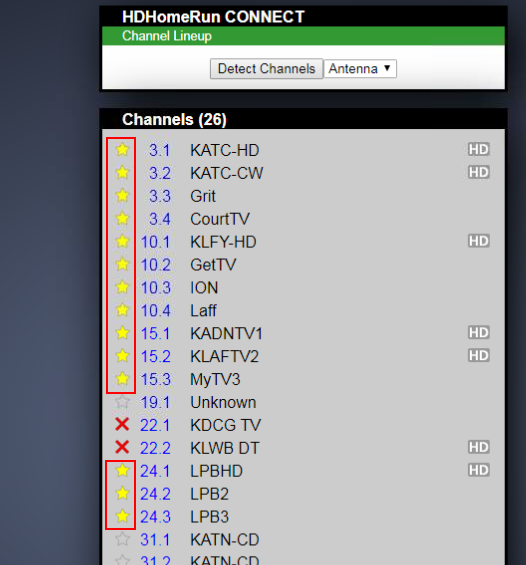
要设置收藏频道,请访问 HDHomeRun 网站,选择您的调谐器,然后点击频道名称旁的灰色星星将其变为黄色。黄色星星表示收藏频道。在此示例中,只有带黄色星星的频道会被导入 Jellyfin
使用旧款 HDHomeRun 设备时,需要先通过 Windows PC 上的 HDHomeRun 设置工具进行初始扫描。否则 Jellyfin 将无法识别调谐器中的任何频道,且"频道映射"页面将显示为空。
旧款产品包括:HDHR-US、HDHR-EU、HDHR-T1-US、HDHR3-US、HDHR3-DT 和 HDHR3-EU。
相关软件和说明请访问:
M3U 调谐器特定选项
此调谐器允许您使用 M3U8 播放列表文件将 IPTV 频道添加到 Jellyfin
-
文件或 URL 是 M3U8 播放列表的位置,可以是网络(HTTP)地址或本地存储路径
-
用户代理用于特殊场景,当需要提供自定义 HTTP 标头访问远程 M3U8 播放列表时使用
-
并发流限制将约束服务器可同时打开的流数量。设为"0"表示无限制
-
自动循环直播流对于某些 IPTV 频道有时是必需的。仅在您的流无法正常播放时启用此选项
以下是可用于测试连接性的合法示例清单:
LegalStream 实时新闻播放列表 - 自 2022 年起已弃用。
添加节目指南数据
节目指南数据对于安排电视录制和浏览当前播放及后续节目至关重要。设置好调谐器设备后,请按以下步骤操作:点击右上角的管理面板图标,在"直播电视"区域点击"直播电视"(2),然后点击"节目指南数据提供商"旁的"+"按钮:

选择"Schedules Direct"或"XMLTV"。当前无法同时使用两者。
Schedules Direct:
Schedules Direct 是提供美国、加拿大等地区节目指南数据的付费服务,专为开源项目设计。该非营利组织收取低廉会员费,提供高度可靠的数据。您需要在其官网注册账户。
XMLTV:
此选项支持以XMLTV格式下载节目指南数据。
频道映射
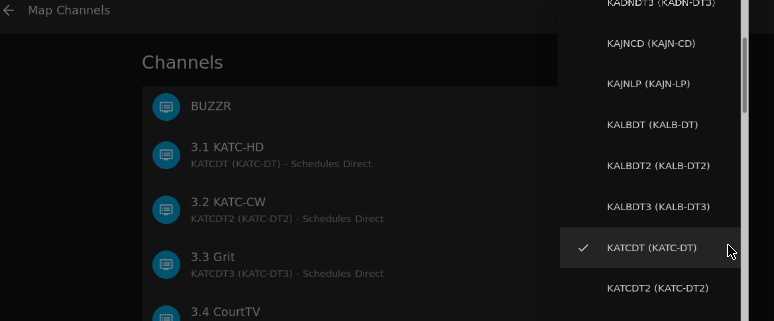
需要将"节目指南数据提供商"的节目数据映射到调谐器的物理频道。点击已设置指南提供商旁的"..."并选择"映射频道"

物理频道列表将显示。点击频道右侧的铅笔图标,从指南提供商中选择对应频道进行映射。为所有频道完成此操作后,点击窗口左上角的返回箭头保存信息。
节目指南数据将自动导入。您可通过访问 Jellyfin 服务器主界面的"直播电视指南"页面验证数据是否正确导入。