Esta página fue traducida por PageTurner AI (beta). No está respaldada oficialmente por el proyecto. ¿Encontraste un error? Reportar problema →
Guía de configuración
Agregar un sintonizador de TV a Jellyfin (Detección automática)
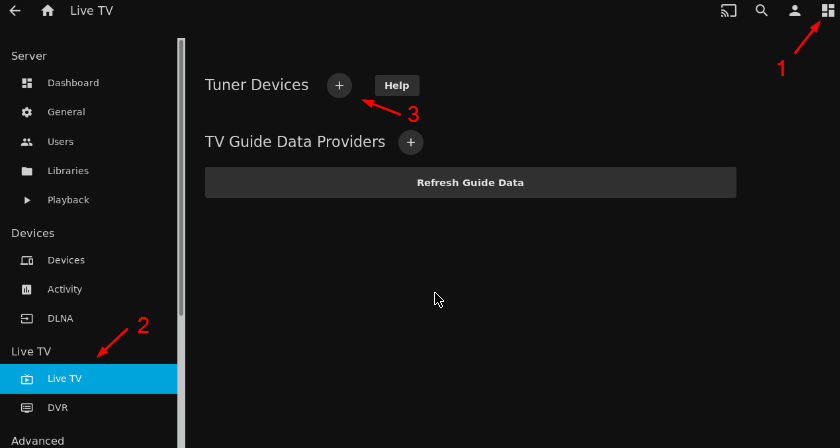
Haz clic en el icono del Panel de administración en la esquina superior derecha (1) Haz clic en 'TV en vivo' (2) en la sección 'TV en vivo' Haz clic en el botón '+' (3) junto a 'Dispositivos sintonizadores'
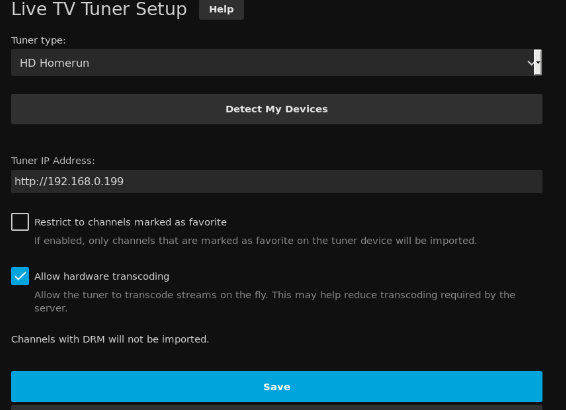
Haz clic en 'Detectar mis dispositivos' en la página 'Configuración del sintonizador de TV en vivo' que se abre Jellyfin buscará y, con suerte, encontrará tu sintonizador automáticamente:

Haz clic en el dispositivo que deseas configurar, luego establece las opciones necesarias y haz clic en 'Guardar'
Agregar un sintonizador de TV a Jellyfin (Configuración manual)
Puedes configurar tus sintonizadores manualmente si no se detectaron automáticamente. Haz clic en el menú desplegable 'Tipo de sintonizador'. Elige entre 'HD Homerun', 'Sintonizador M3U' y 'Otro'

Opciones específicas de HDHomeRun
-
La dirección IP del sintonizador es la URL de tu dispositivo HDHomeRun. El formato será
http://YOUR.IP.ADDRESS -
Permitir transcodificación por hardware permite que el sintonizador procese el video sobre la marcha, lo que reduce la carga del servidor. No todos los dispositivos HDHomeRun admiten transcodificación por hardware.
-
Restringir a canales marcados como favoritos importará solo los canales designados como favoritos en el sintonizador. Esto ayuda si tu sintonizador escanea automáticamente y añade canales no deseados o canales que recibes temporalmente por condiciones atmosféricas pero luego son inaccesibles.
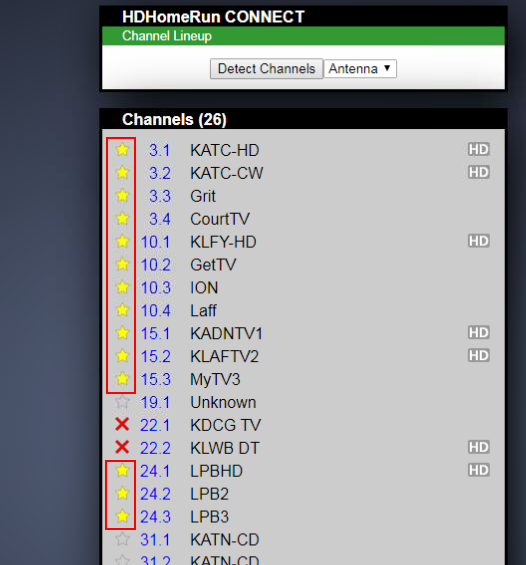
Para marcar un favorito, ve al sitio web de HDHomeRun, selecciona tu sintonizador y haz clic en la estrella gris junto al nombre del canal para cambiarla a amarilla. La estrella amarilla indica un canal favorito. En este ejemplo, solo los canales con estrellas amarillas se importarán a Jellyfin
Usar una unidad HDHomeRun heredada requiere un escaneo inicial con la utilidad de configuración de HDHomeRun en una PC con Windows. De lo contrario, Jellyfin no reconocerá canales del sintonizador y la página "Mapear canales" estará vacía.
Productos heredados incluyen: HDHR-US, HDHR-EU, HDHR-T1-US, HDHR3-US, HDHR3-DT y HDHR3-EU.
Puedes encontrar el software e instrucciones aquí:
Usar la aplicación HDHomeRun con dispositivos HDHomeRun heredados
Opciones específicas del sintonizador M3U
Este sintonizador te permite añadir canales IPTV a Jellyfin usando el archivo de lista de reproducción M3U8 adecuado.
-
Archivo o URL es la ubicación de la lista de reproducción M3U8. Puede estar almacenada en línea en una dirección web (HTTP) o localmente.
-
El agente de usuario es necesario en casos especiales donde debes proporcionar una cabecera HTTP personalizada para acceder a listas M3U8 remotas.
-
El límite de transmisiones simultáneas restringe cuántas transmisiones puede tener abiertas el servidor al mismo tiempo. Establecer este valor en '0' permite transmisiones ilimitadas.
-
El auto-bucle de transmisiones en vivo es necesario a veces para ciertos canales IPTV. Actívalo solo si tus transmisiones no se reproducen correctamente.
Aquí tienes una lista de muestras legales para probar la conectividad.
Lista de reproducción de noticias en vivo de LegalStream - Obsoleto desde 2022.
Adición de datos de guía
Los datos de guía son necesarios para programar grabaciones de TV y para explorar lo que se está reproduciendo actualmente y lo que se emitirá después. Sigue estos pasos una vez que tengas configurado un dispositivo sintonizador. Haz clic en el icono del Panel de administración en la esquina superior derecha, haz clic en 'TV en vivo' (2) en la sección 'TV en vivo', haz clic en el botón '+' junto a 'Proveedores de datos de guía de TV':

Elige entre 'Schedules Direct' y 'XMLTV'. Actualmente no puedes usar ambos simultáneamente.
Schedules Direct:
Schedules Direct es un servicio de pago que proporciona datos de guía para EE. UU., Canadá y otras regiones para proyectos de código abierto. Es una organización sin ánimo de lucro con una cuota de membresía baja. Los datos de guía son muy confiables. Deberás crear una cuenta en su sitio web.
XMLTV:
Esta opción permite descargar datos de guía en formato XMLTV.
Asignación de canales
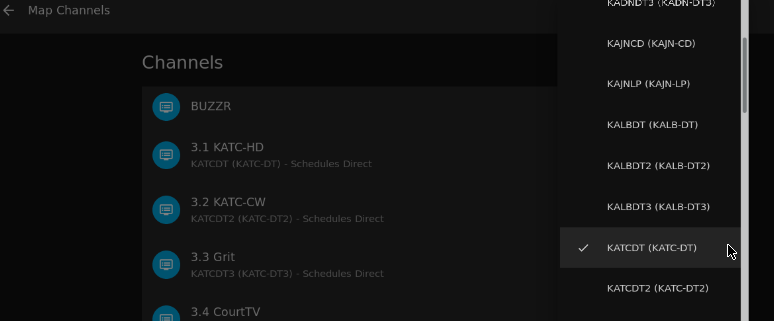
Los datos de guía de los 'Proveedores de datos de guía de TV' deben asignarse al canal físico del sintonizador. Haz clic en los '...' junto al proveedor de guía que configuraste y selecciona 'Asignar canales'

Se mostrará la lista de canales físicos. Haz clic en el icono de lápiz a la derecha del canal y luego selecciona el canal correspondiente del proveedor de guía para asignarlo. Repite esto para todos los canales. Haz clic en la flecha izquierda en la parte superior izquierda de la ventana para salir y guardar la información.
Los datos de guía se importarán automáticamente. Puedes verificar que los datos se hayan importado correctamente yendo a la página 'Guía de TV en vivo' desde la página web principal de Jellyfin en tu servidor.