Deze pagina is vertaald door PageTurner AI (beta). Niet officieel goedgekeurd door het project. Een fout gevonden? Probleem melden →
Installatiehandleiding
TV-tuner toevoegen aan Jellyfin (automatische detectie)
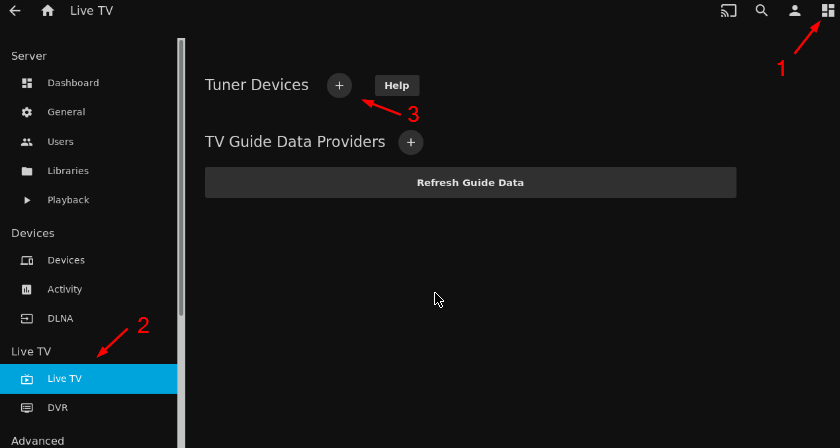
Klik op het beheerderspictogram rechtsboven (1) Klik op 'Live TV' (2) onder het 'Live TV'-gedeelte Klik op de '+' knop (3) naast 'Tunerapparaten'
Klik op 'Mijn apparaten detecteren' op de geopende 'Live TV Tuner Setup'-pagina Jellyfin zoekt automatisch naar je tuner:

Klik op het apparaat dat je wilt instellen, stel eventuele opties in en klik op 'Opslaan'
TV-tuner toevoegen aan Jellyfin (handmatige installatie)
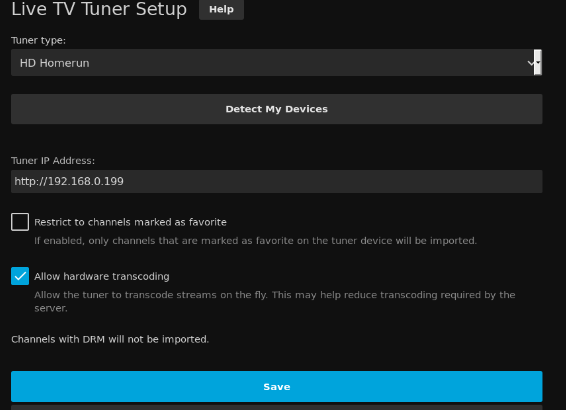
Je kunt tuners handmatig instellen als ze niet automatisch zijn gedetecteerd. Klik op de 'Tuner Type' keuzelijst. Kies tussen 'HD Homerun', 'M3U Tuner' en 'Andere'

HDHomeRun-specifieke opties
-
Tuner IP-adres is de URL van je HDHomeRun-apparaat. Het formaat is
http://YOUR.IP.ADDRESS -
Hardwarematige transcodering toestaan laat de tuner video realtime transcoderen, wat serverbelasting vermindert. Niet alle HDHomeRun-apparaten ondersteunen hardwarematige transcodering.
-
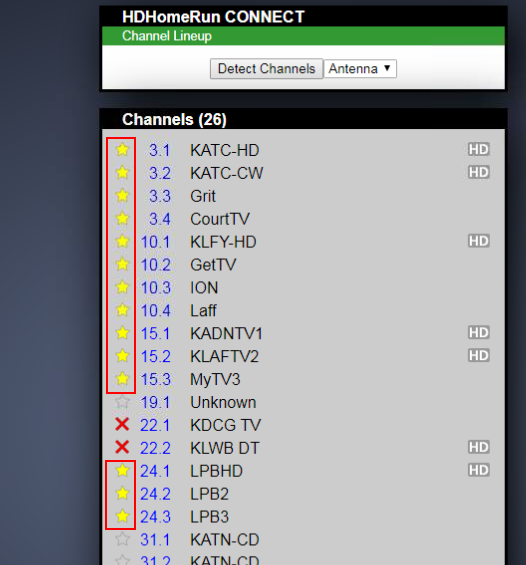
Beperk tot favoriete kanalen importeert alleen kanalen die als favoriet op de tuner zijn gemarkeerd. Dit helpt als je tuner automatisch nieuwe ongewenste kanalen toevoegt of kanalen die tijdelijk ontvangbaar zijn door atmosferische omstandigheden maar later niet meer beschikbaar zijn.
Om een favoriet in te stellen, ga naar de HDHomeRun-website, selecteer je tuner en klik op de grijze ster naast de kanaalnaam om deze geel te maken. De gele ster geeft een favoriet kanaal aan. In dit voorbeeld worden alleen kanalen met gele sterren in Jellyfin geïmporteerd.
Het gebruik van een verouderd HDHomeRun-apparaat vereist een eerste scan met de HDHomeRun Setup-software op een Windows-pc. Anders herkent Jellyfin geen kanalen van de tuner en blijft de "Kanalen koppelen"-pagina leeg.
Verouderde producten zijn: HDHR-US, HDHR-EU, HDHR-T1-US, HDHR3-US, HDHR3-DT en HDHR3-EU.
Software en instructies vind je hier:
M3U Tuner-specifieke opties
Deze tuner voegt IPTV-kanalen toe aan Jellyfin via een M3U8-afspeellijstbestand.
-
Bestand of URL is de locatie van de M3U8-afspeellijst. Het bestand kan online op een webadres (HTTP) staan of lokaal zijn opgeslagen.
-
User agent is nodig in speciale gevallen waar je een aangepaste HTTP-header moet opgeven om toegang te krijgen tot de M3U8-afspeellijst
-
Gelijkstroomlimiet beperkt het aantal streams dat de server tegelijkertijd kan openen. Een waarde van '0' staat onbeperkt streams toe
-
Live streams automatisch herhalen is soms nodig voor bepaalde IPTV-kanalen. Schakel dit alleen in als je streams niet correct afspelen
Hier vind je een lijst met legale voorbeeldstreams om connectiviteit te testen.
LegalStream Live News Playlist - Verouderd sinds 2022.
Gidsgegevens toevoegen
Gidsgegevens zijn nodig voor het plannen van tv-opnames en om te zien wat er nu en later uitgezonden wordt. Volg deze stappen nadat je een tuner hebt ingesteld. Klik op het Beheerderspictogram rechtsboven, klik op 'Live TV' (2) in het 'Live TV'-gedeelte, klik op de '+' knop naast 'TV-gidsgegevensproviders':

Kies tussen 'Schedules Direct' en 'XMLTV'. Je kunt momenteel niet beide tegelijk gebruiken.
Schedules Direct:
Schedules Direct is een betaalde dienst die gidsgegevens levert voor de VS, Canada en andere regio's, speciaal voor open-sourceprojecten. Het is een non-profitorganisatie met lage abonnementskosten. De gidsgegevens zijn zeer betrouwbaar. Je moet een account aanmaken op hun website.
XMLTV:
Deze optie maakt het mogelijk gidsgegevens te downloaden in het XMLTV-formaat.
Kanalen koppelen
Gidsgegevens van 'TV-gidsgegevensproviders' moeten gekoppeld worden aan fysieke kanalen van de tuner. Klik op '...' naast de gidsprovider die je hebt ingesteld en selecteer 'Kanalen koppelen'

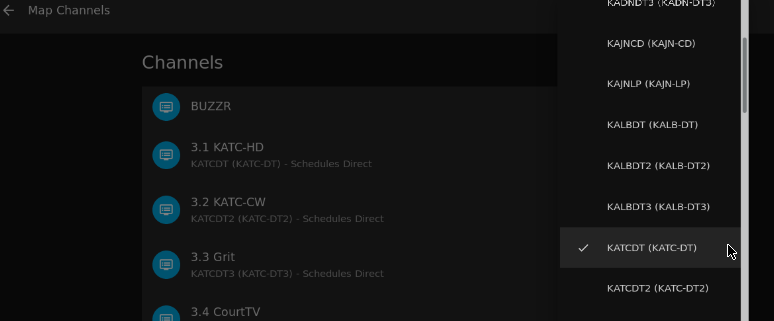
De lijst met fysieke kanalen wordt getoond. Klik op het potloodpictogram rechts van het kanaal en selecteer het bijbehorende kanaal uit de gidsprovider. Herhaal dit voor alle kanalen. Klik op de pijl linksboven in het venster om af te sluiten en de informatie op te slaan.
De gidsgegevens worden nu automatisch geïmporteerd. Je kunt controleren of de gegevens correct zijn geïmporteerd door naar de 'Live TV-gids'-pagina te gaan via de hoofd-Jellyfin-webpagina van je server.