Deze pagina is vertaald door PageTurner AI (beta). Niet officieel goedgekeurd door het project. Een fout gevonden? Probleem melden →
Installatie op Synology
Veel vooraf gebouwde NAS-apparaten zijn ondergekwalificeerd. We raden over het algemeen af om Jellyfin op deze apparaten te draaien. Zie: Hardware Selectie voor meer informatie.
Voor Synology wordt Jellyfin geïnstalleerd via Docker. In deze handleiding gebruiken we de Synology Container Manager voor de installatie.
Vereisten
Alle stappen worden uitgevoerd via de Synology webinterface. Deze handleiding gaat ervan uit dat je je Synology NAS al hebt ingesteld en toegang hebt tot de webinterface. En dat je Synology NAS DSM 7.0 of nieuwer draait. Installeer het "Container Manager"-pakket vanuit het Synology Package Center. Open het Package Center en zoek naar "Container Manager" om het pakket te vinden. Voor meer informatie lees deze handleiding.
Het aanmaken en initialiseren van een volume wordt niet behandeld in deze handleiding. Meer informatie vind je bij Synology
Installatie
De installatie gebeurt met de Synology Container Manager.
Als je het pictogram niet ziet in het hoofdmenu na installatie van Container Manager, kun je het vinden door linksboven in het hoofdmenu te klikken.
Het Jellyfin-image downloaden
Ga naar het tabblad "Registry" en zoek naar "Jellyfin". Je zou het officiële jellyfin/jellyfin-image moeten zien. Klik erop en klik vervolgens op "Download".
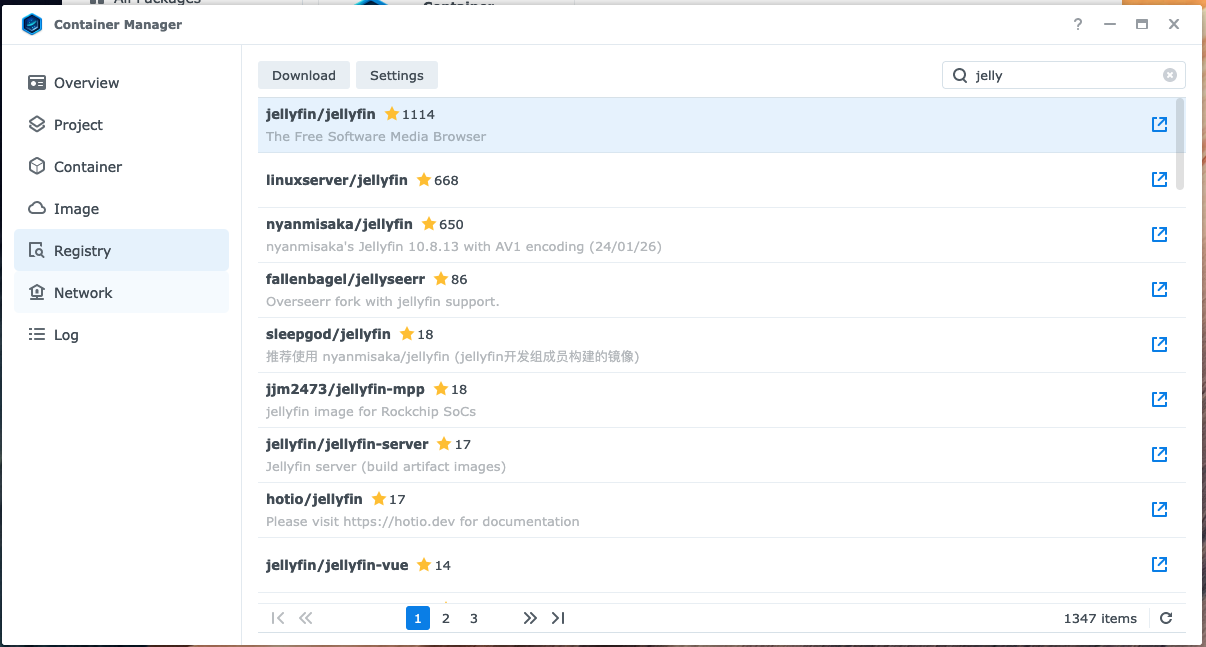
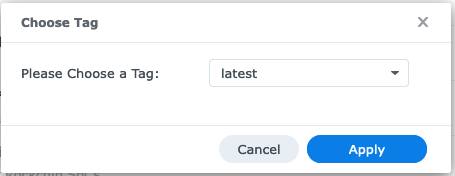
Er opent een nieuw venster waarin je een Jellyfin-versie kunt selecteren voor installatie. De nieuwste versie wordt aanbevolen. Klik op Apply nadat je een versie hebt geselecteerd.
Nadat het image is gedownload, kun je het vinden onder het tabblad Image.
Container aanmaken
Ga naar het tabblad Container en klik op Create.
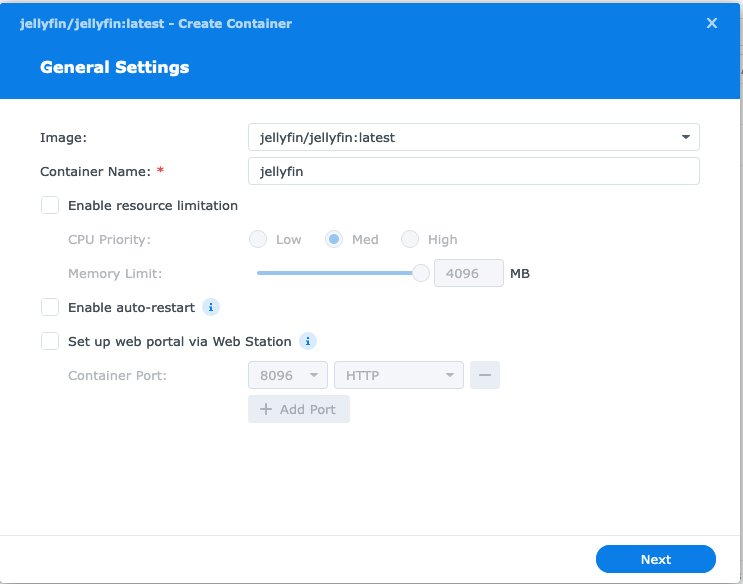
Selecteer het Jellyfin-image en geef de container een naam. Dit is voornamelijk voor identificatiedoeleinden en kan elke gewenste waarde hebben. auto-restart kan worden ingeschakeld om Jellyfin automatisch te starten wanneer de NAS opstart.
Je kunt ook resourcebeperkingen instellen voor de container. Het wordt aanbevolen om alle CPU-resources en minstens 4GB RAM toe te wijzen aan de Jellyfin-container.
Klik op Next om door te gaan.
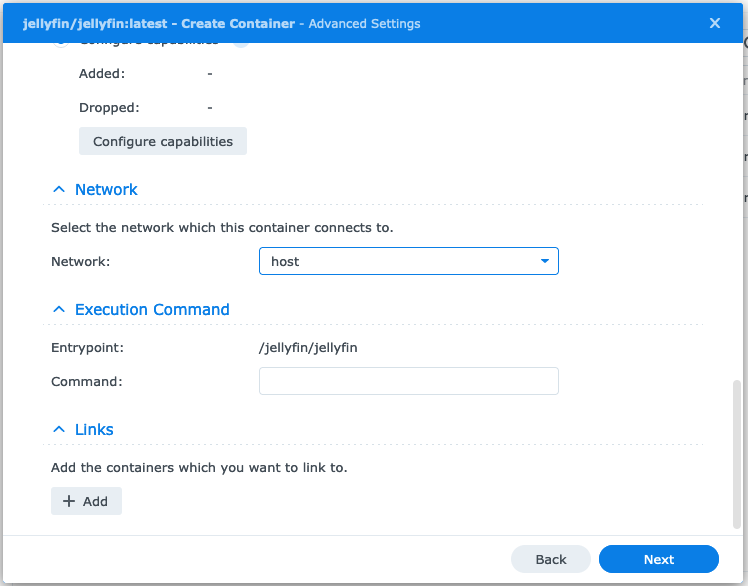
Netwerk- en poortinstellingen
Voor de Netwerkinstellingen en Poortinstellingen raadpleeg je de bijbehorende handleidingen.
Volume-instellingen
Met deze instelling koppel je mappen van de host binnen de container. Gebruik dit om Jellyfin toegang te geven tot mediabestanden en een locatie om applicatiegegevens op te slaan.
Om een volume toe te voegen, klik je op "Map toevoegen" en selecteer je de gewenste map. Het koppelpunt wordt ingesteld in de middelste kolom en de map zal binnen de container toegankelijk zijn op dit pad. Gebruik /media voor mediabestanden en /config voor configuratiebestanden.
Voorbeeld
Je instellingen zouden er zo uit moeten zien:
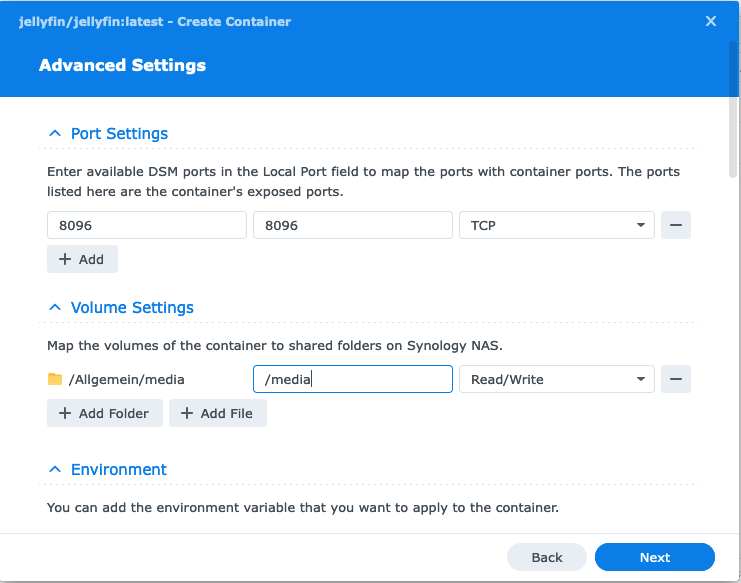
 Klik op
 Next om door te gaan.
Op dit scherm kunt u de instellingen controleren. Vink het vakje Run this container after the wizard is finished aan en klik op Apply als alles correct lijkt. De container wordt nu weergegeven in het tabblad Container.
Ga in een browser op een ander apparaat naar http://SERVER_IP:8096 om de installatie van de Jellyfin-server af te ronden.
Als u een andere poort heeft gebruikt, vervang dan 8096 door de poort die u heeft gebruikt.