Esta página fue traducida por PageTurner AI (beta). No está respaldada oficialmente por el proyecto. ¿Encontraste un error? Reportar problema →
Instalación en Synology
Muchos dispositivos NAS preconstruidos tienen poca potencia. Por lo general, no recomendamos ejecutar Jellyfin en esos dispositivos. Consulta: Selección de hardware para más información.
Para Synology, Jellyfin se instala mediante Docker. En esta guía, usaremos el Container Manager de Synology para instalar Jellyfin.
Requisitos previos
Todo se realiza a través de la interfaz web de Synology. Esta guía asume que ya has configurado tu NAS Synology y tienes acceso a la interfaz web. Además, que tu NAS Synology ejecuta DSM 7.0 o superior. Instala el paquete "Container Manager" desde el Centro de paquetes de Synology. Abre el Centro de paquetes y busca "Container Manager" para encontrar el paquete. Para más información, lee esta guía.
La creación e inicialización de volúmenes no se cubrirá en esta guía. Para más detalles, consulta Synology
Instalación
La instalación se realiza con el Container Manager de Synology.
Si no ves el icono en el menú principal tras instalar Container Manager, puedes encontrarlo haciendo clic en la esquina superior izquierda del menú principal.
Descargar la imagen de Jellyfin
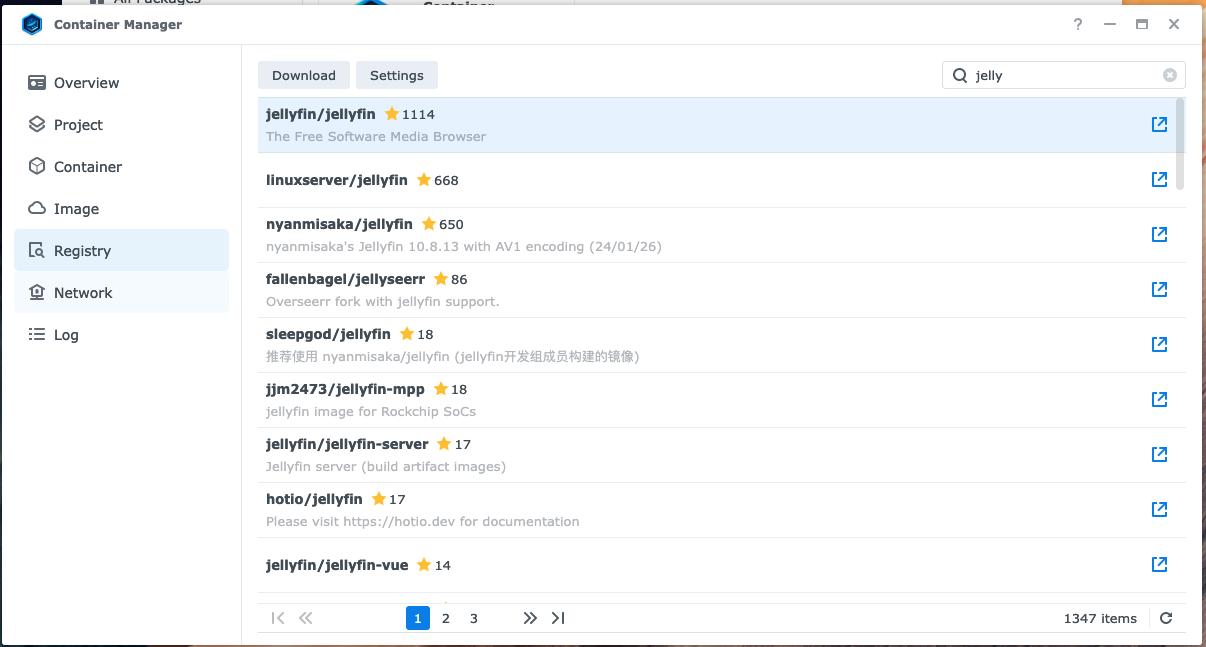
Navega a la pestaña "Registry" y busca "Jellyfin". Deberías ver la imagen oficial jellyfin/jellyfin. Haz clic en ella y luego en "Download".
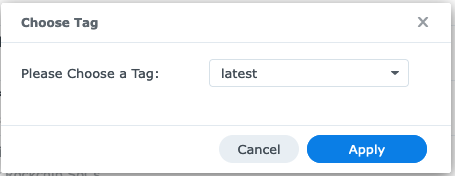
Se abrirá una nueva ventana donde podrás seleccionar una versión de Jellyfin para instalar. Se recomienda la última versión. Haz clic en Apply tras seleccionar una versión.
Tras descargar la imagen, podrás encontrarla en la pestaña Image.
Crear el contenedor
Navega a la pestaña Container y haz clic en Create.
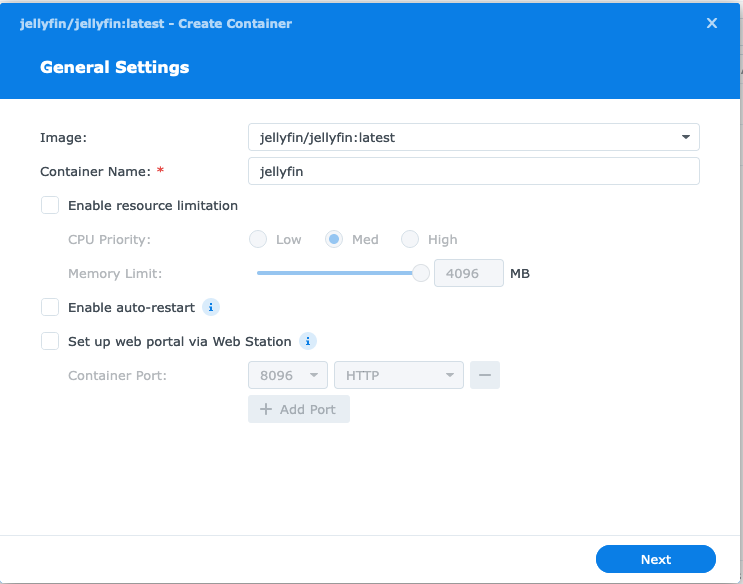
Selecciona la imagen Jellyfin y asigna un nombre al contenedor. Esto es principalmente para identificación y puede ser cualquier nombre que desees. Puedes habilitar auto-restart para iniciar Jellyfin automáticamente cuando el NAS arranque.
También puedes establecer límites de recursos para el contenedor. Se recomienda asignar todos los recursos de CPU y al menos 4GB de RAM al contenedor de Jellyfin.
Haz clic en Next para continuar al siguiente paso.
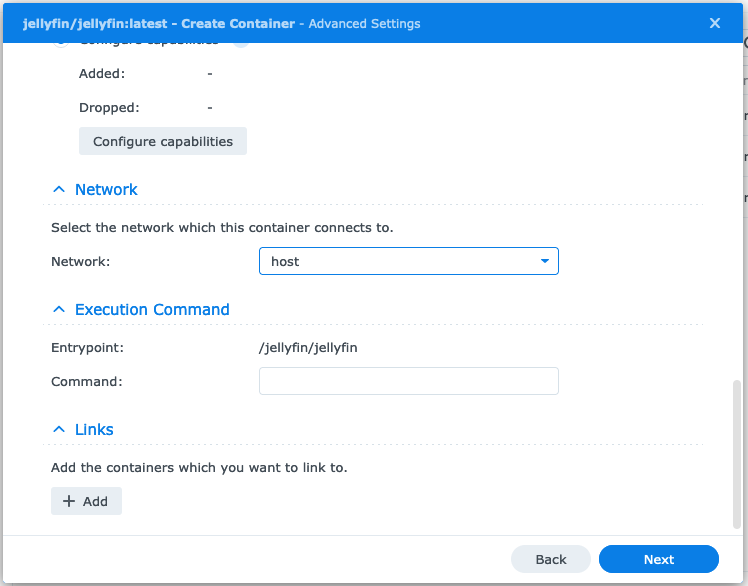
Configuración de red y puertos
Para la Configuración de red y Configuración de puertos, consulta sus respectivas guías.
Configuración de volúmenes
Esta configuración asigna directorios del host dentro del contenedor. Úsala para permitir que Jellyfin acceda a medios y almacene datos de aplicación.
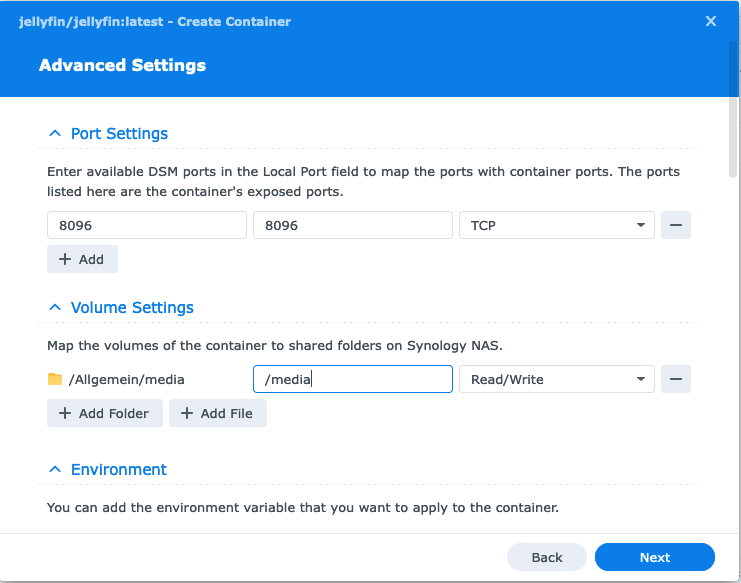
Para agregar un volumen, haz clic en "Add Folder" y selecciona la carpeta deseada. El punto de montaje se establece en la columna central y el directorio será accesible en esta ruta dentro del contenedor. Para archivos multimedia, usa /media, y para archivos de configuración, /config.
Ejemplo
Tus configuraciones deberían verse así:
 Haz clic en
 Next para continuar al siguiente paso.
En esta pantalla podrás revisar los ajustes. Marca la casilla Run this container after the wizard is finished y haz clic en Apply si todo parece correcto. El contenedor debería aparecer ahora en la pestaña Container.
Para completar la configuración del servidor de Jellyfin, accede a http://SERVER_IP:8096 desde un navegador en otro dispositivo.
Si utilizaste un puerto diferente, reemplaza 8096 por el puerto que configuraste.