TrueNAS SCALE
Deze pagina is vertaald door PageTurner AI (beta). Niet officieel goedgekeurd door het project. Een fout gevonden? Probleem melden →
Jellyfin kan worden geïnstalleerd op TrueNAS SCALE van iX-systems.
Dit document is geschreven voor TrueNAS SCALE v24.10.0 (Electric Eel) of hoger.
Bekijk de TrueNAS Apps-documentatie als je nog geen applicaties op je systeem hebt geconfigureerd.
- Let op: TrueNAS CORE en TrueNAS SCALE zijn verschillend. Jellyfin wordt niet ondersteund op TrueNAS CORE.
Inleiding en voorbereiding
TrueNAS SCALE maakt het mogelijk om apps te draaien met Docker.
Er zijn twee ondersteunde methoden om Jellyfin op je TrueNAS SCALE-server te installeren:
-
Aangepaste app
-
Community-app van derden, aangeboden door ix-systems
Beide methoden gebruiken het officiële Docker-image van Jellyfin. Dit document behandelt beide installatiemethoden.
Je kunt omgevingsvariabelen op elk moment configureren nadat je de applicatie hebt geïmplementeerd.
Het wordt aanbevolen om het TrueNAS SCALE App-systeem in te stellen op een opslagpool die bestaat uit SSD's.
Datasets en Jellyfin
Het officiële Jellyfin Docker-image maakt intern de volgende benodigde mappen aan:
-
cache
-
config
-
cache/transcodes
Als je de community-app gebruikt, kun je SCALE automatisch datasets laten aanmaken voor de mappen die Jellyfin nodig heeft tijdens de app-installatie. Je kunt er ook voor kiezen om een statische transcodes-dataset aan te maken of tijdelijke opslag op schijf of in het geheugen (systeem-RAM) te gebruiken voor transcodering.
- Houd er rekening mee dat RAM gebruiken voor transcoderingen een slecht idee kan zijn omdat transcoderingen veel ruimte kunnen innemen. Als er niet genoeg geheugen beschikbaar is in het RAM voor een transcode, zal deze mislukken. Het wordt aanbevolen om de transcode-directory op een schijf met voldoende vrije ruimte te plaatsen om dit probleem te voorkomen. Overweeg een SSD te gebruiken in plaats van een HDD om mogelijke vertragingen te voorkomen.
Je kunt ook eigen aangepaste datasets aanmaken om te gebruiken in de sectie Storage Configuration als host paths tijdens de installatie.
Je kunt datasets organiseren als één hoofdmap met twee subdatasets, bijvoorbeeld /mnt/tank/jellyfin/config, /mnt/tank/jellyfin/cache, enzovoort.
Met Docker kun je deze op elke gewenste manier organiseren, zolang je ze maar onder de juiste naam koppelt aan de Docker-container.
Het wordt aanbevolen om de config-directory van Jellyfin in te stellen op een toegankelijke dataset. Dit maakt het eenvoudig om je server te back-uppen/herstellen.
Het wordt ook aanbevolen om datasets op een SSD-opslagpool te gebruiken voor de configuratie- en cachegegevens van Jellyfin.
Gebruikers & Machtigingen
Je kunt de gebruiker en groep die je container uitvoert instellen tijdens het opzetten van Jellyfin. Als je de applicatie wilt draaien met een andere gebruiker of groep dan de standaard apps (568) gebruiker en groep, maak deze dan nu aan.
Zorg ervoor dat je datasets de juiste machtigingen hebben zodat de Jellyfin-containergebruiker toegang heeft tot je datasets.
Installeren als aangepaste app
YAML gebruiken
Ga naar het Apps-gedeelte van SCALE.
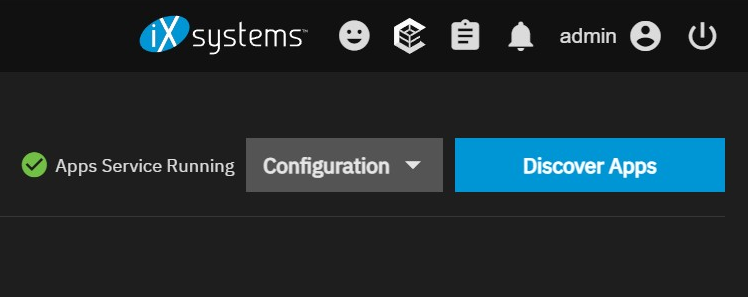
Klik bovenaan rechts op de pagina op de knop Discover Apps. Dit brengt je naar de community app store.
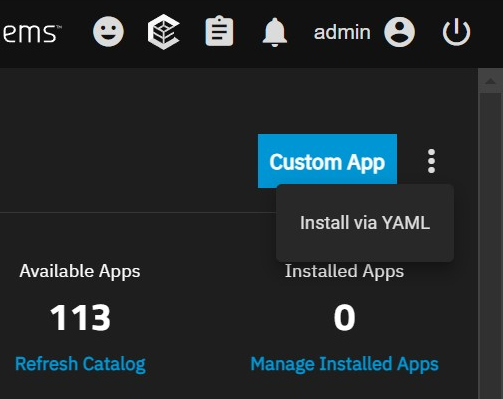
Klik daar op het drie-stippenmenu rechtsboven en vervolgens op Install via YAML.
- Let op: je kunt ook een custom app installeren via SCALE's begeleide app-launcher GUI. Volg hiervoor de stappen bij installeren met de community app aangezien de opzet grotendeels hetzelfde is.
- Als je deze route kiest, is je Jellyfin-container achteraf alleen bewerkbaar via deze GUI. Wil je toegang tot de Compose YAML-editor, dan moet je de container starten via de YAML-optie.
- Je moet Jellyfin's image op je SCALE-server pullen, afhankelijk van je instellingen in de begeleide GUI.
- Vul bij Repository simpelweg
jellyfin/jellyfinin. Vervolgens specificeer je welke Tag (versie) je wilt pullen van Docker Hub. - Zie hier voor meer info over container images op SCALE
- Vul bij Repository simpelweg
Er opent een tabblad aan de rechterkant van de pagina waar je je custom app kunt starten met een Docker Compose-bestand.
Compose YAML-bestand
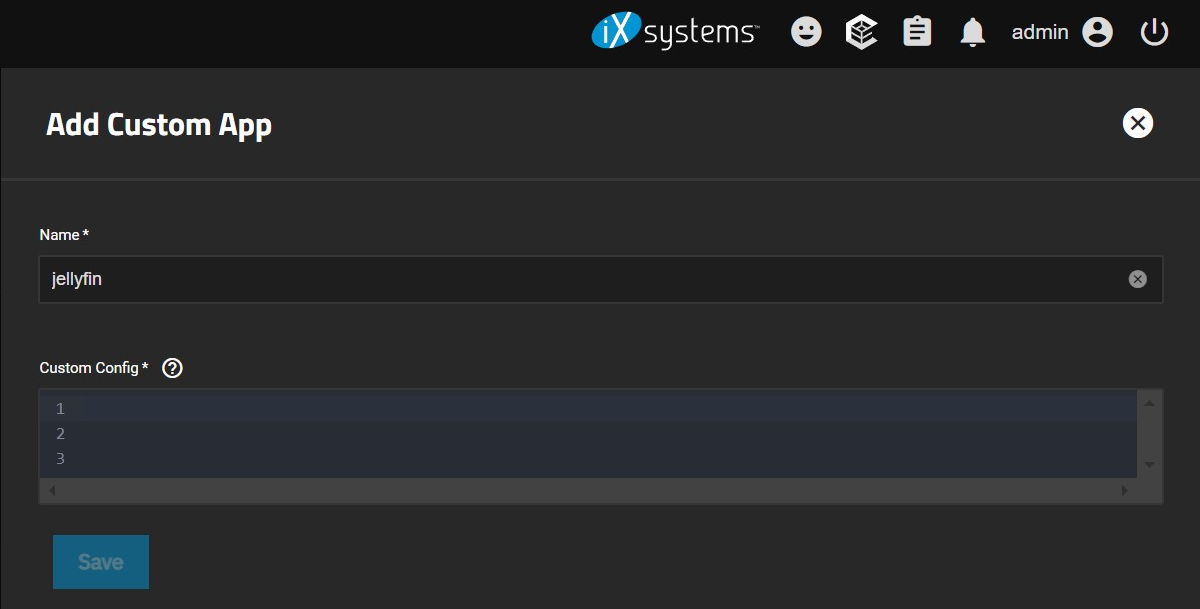
Geef hier je custom app een naam en schrijf/plak de regels voor je compose-bestand.
Raadpleeg de documentatie over Docker Compose met Jellyfin. Hier is een basis compose-bestand - pas de volumes aan voor jouw systeem en kopieer/plak het in de editor om Jellyfin te starten:
services:
  jellyfin:
    container_name: jellyfin
    image: ghcr.io/jellyfin/jellyfin:latest
    user: '568:568'
    # group_add:
    # - '107'
    # devices:
    # - /dev/dri/renderD128:/dev/dri/renderD128
    # - /dev/dri/card0:/dev/dri/card0
    environment:
      - TZ=America/Los_Angeles
    network_mode: bridge
    ports:
      - 8096:8096/tcp
    # cpus: '8' # optional
    # mem_limit: 16G # optional
    restart: unless-stopped
    volumes:
      - /mnt/path/to/config:/config:rw
      - /mnt/path/to/cache:/cache:rw
      # rw = read & write
      # ro = read only
-
Vergeet niet je media-datasets als extra volumes toe te voegen zodat de container er toegang toe heeft.
-
De gebruiker & groep die je instelt zijn alleen voor het runnen van de container. Ze worden niet gebruikt om een Jellyfin-account aan te maken.
-
Zorg dat je inspringing correct is voor elke optie. Compose-bestanden gebruiken inspringing om opties correct te verwerken.
-
Je kunt de tijdzone-ID voor jouw regio op Wikipedia vinden.
-
Let op: regels met
#ervoor zijn commentaar. Ze worden pas actief als je het hekje verwijdert. -
Haal de commentaartekens weg bij
group_addendevicesals je een GPU hebt en hardwareversnelling wilt gebruiken.- Heb je een NVIDIA GPU? Lees dit dan eerst.
- Tenzij je de container als root runt, moet je de render group-ID toevoegen met
group_add. - Als de render group-ID niet standaard
107is op alle SCALE-servers, ga dan naar je systeemshell en voer dit commando uit:cat /etc/group | grep render
-
Configureer waar mogelijk ook Jellyfin's auto discovery-poorten.
Docker Compose Options
| Option | Usage | Description |
|---|---|---|
| container_name | "jellyfin" | The name of your Docker container. |
| image | ghcr.io/jellyfin/jellyfin:latest | The Docker image to use for the container. |
| user | 'UID:GID' | The user:group IDs of the user that will run the container. |
| group_add | GID | ID of additional group to add. |
| devices | <host-path>:<container-path> | Devices (ex. GPU) to pass into the container. |
| environment | TZ=<timezone-name> | Environment variables that affect the container. You can set variables here such as TZ for declaring a time zone. See more environment configs here. |
| network_mode | bridge, host | Network mode to use for the container. If set to host, remove your forwarded ports. |
| ports | host-port:container-port | Forward the host port to the container port. Refer to the TrueNAS default port list for a list of assigned port numbers. |
| cpus | '#' | Assign # amount of CPU threads to the container. You can't assign more threads than there exists on the installed CPU. |
| mem_limit | #G | Limit memory usage by the container. Can also specify different units: K=KB, M=MB, G=GB |
| restart | no, always, failure, unless-stopped | Declare how to handle automatic container restarts. |
| volumes | /mnt/tank/jellyfin/my-config-dataset:/config:rw | Host mount paths on the host system onto the container |
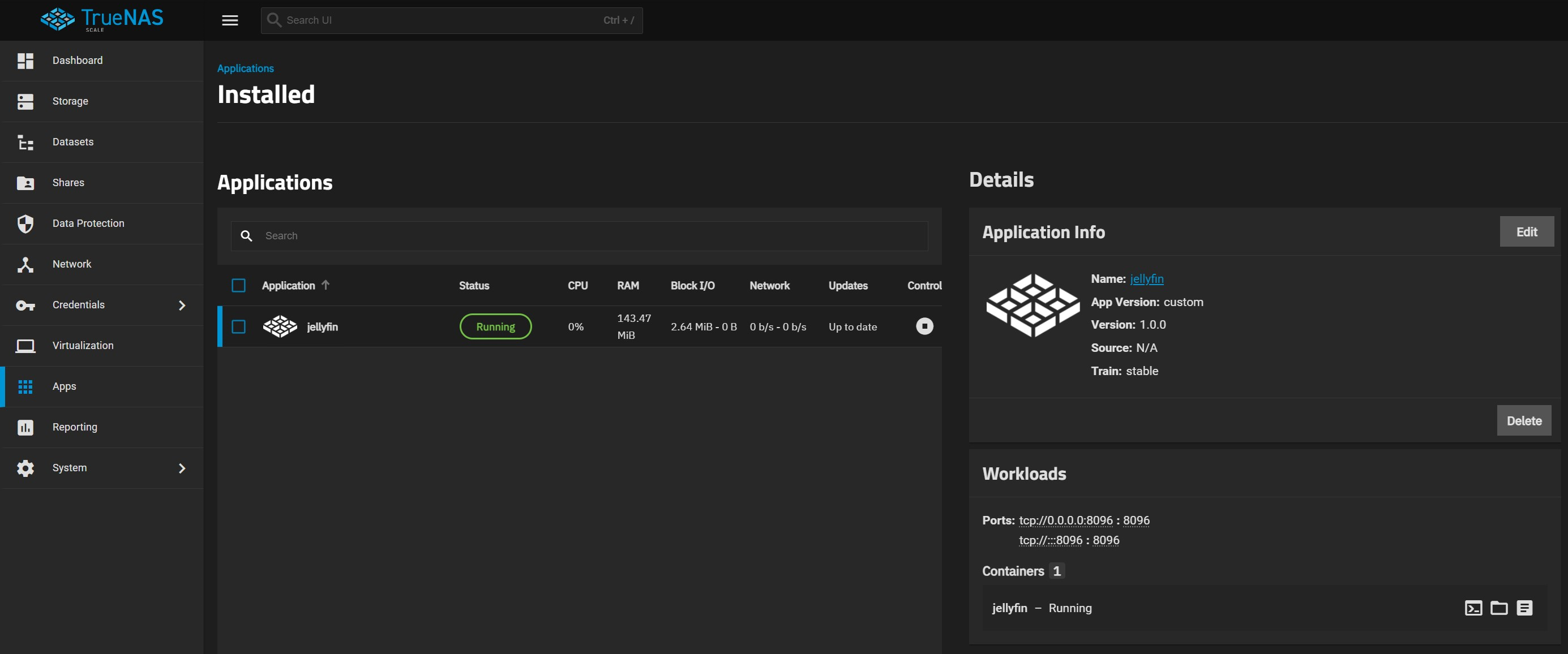
Na installatie keer je terug naar het hoofdscherm van applicaties. Hier zie je de status van je Jellyfin-container en kun je het gebruikte compose-bestand bewerken om extra functionaliteit toe te voegen.
- TrueNAS SCALE's YAML-interface herschikt je YAML-bestand en verwijdert alle commentaar.
Zodra het statuspictogram van je container verandert in het groene Running-icoon, draait je Jellyfin-server.
Je kunt nu toegang krijgen tot je Jellyfin-server door in een webbrowser op je lokale netwerk het IP-adres van je SCALE-server te gebruiken samen met het poortnummer dat je voor Jellyfin hebt ingesteld (de standaard HTTP-poort is 8096). Als je het vorige voorbeeld van het compose-bestand hebt gebruikt en het IP-adres van je server is 192.168.1.10, dan zou je deze URL in een browser gebruiken: http://192.168.1.10:8096
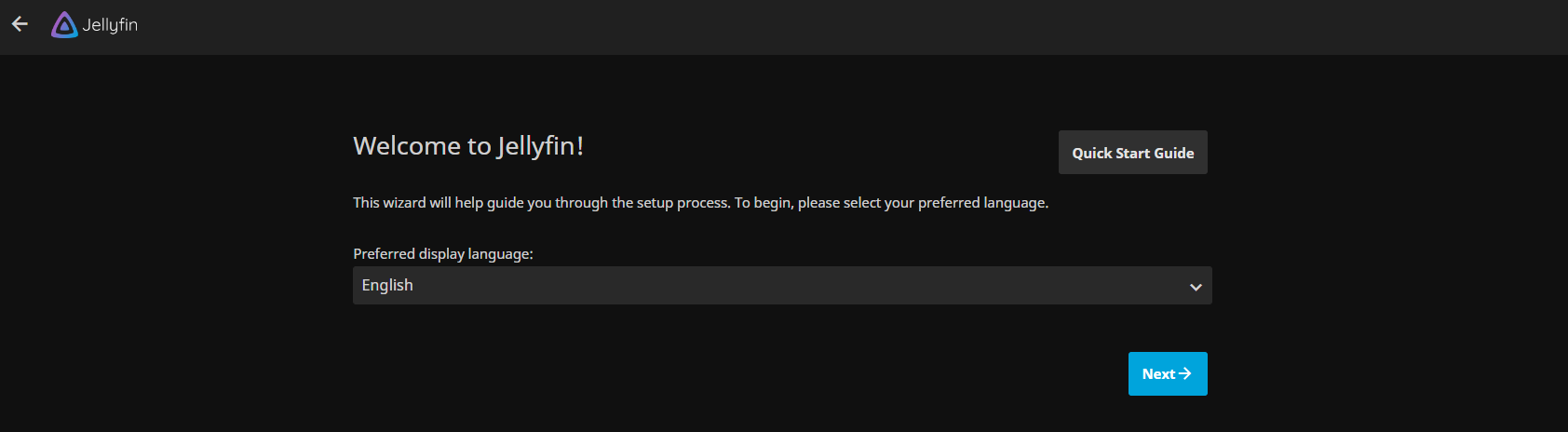
Zodra je in een webbrowser naar je server navigeert, ben je in je Jellyfin-server. Volg de wizard voor de eerste setup om je Jellyfin-server in te stellen. Je kunt ook de Jellyfin-documentatie raadplegen voor verdere hulp.
Het Jellyfin-logo toevoegen aan aangepaste apps
Wanneer je een aangepaste app installeert op SCALE, heeft deze standaard een generiek SCALE-pictogram in plaats van het officiële logo van de app.
Je kunt het Jellyfin-logo als volgt terugzetten:
-
Ga naar de systeemshell
-
Schakel over naar root-toegang met de volgende opdracht (om toegang te krijgen tot de Docker App-map):
sudo -i -
Navigeer naar de locatie van de app-configuratie. De map moet de naam hebben die je de Jellyfin-container hebt gegeven bij het bewerken van het YAML-bestand:
cd /mnt/.ix-apps/app_configs/jellyfin/ -
Open het metadata.yaml-bestand met VIM om het te bewerken:
vim metadata.yaml -
Ga naar Insert Mode door
ite typen, ga dan naar het einde vanhost_mounts: []en druk op deENTER-toets om een nieuwe regel te maken. -
Voeg voldoende (twee) spaties toe om de tekstcursor in lijn te brengen met de metadata-opties. Schrijf of plak deze nieuwe regel daar:
icon: https://media.sys.truenas.net/apps/jellyfin/icons/icon.svg -
Druk op
ESCom Insert Mode te verlaten, typ dan:wqen druk opENTERom op te slaan en af te sluiten.
- Opmerkingen:
- Je kunt in de SCALE Shell plakken met
SHIFT + INSERT - Je kunt vim zonder op te slaan geforceerd afsluiten door op
ESCte drukken en dan:q!te typen
- Je kunt in de SCALE Shell plakken met
Het bestand zou er nu zo uit moeten zien:
custom_app: true
human_version: 1.0.0_custom
metadata:
  app_version: custom
  capabilities: []
  description: This is a custom app where user can use his/her own docker compose
    file for deploying services
  home: ''
  host_mounts: []
  icon: https://media.sys.truenas.net/apps/jellyfin/icons/icon.svg
  maintainers: []
  name: custom-app
  run_as_context: []
  sources: []
  title: Custom App
  train: stable
  version: 1.0.0
migrated: false
notes: null
portals: {}
version: 1.0.0
Ga daarna naar de aangepaste app op de Apps-pagina. Open de optie Bewerken in Applicatie-info en klik dan onderaan op Opslaan. Hiermee wordt het pictogram van de aangepaste app bijgewerkt met het Jellyfin-logo.
Installeren met de SCALE Community-app
Om de Jellyfin-applicatie te installeren, ga je naar Apps, klik je op Apps ontdekken, begin je met het typen van Jellyfin in het zoekveld of scroll je omlaag om de Jellyfin-applicatiewidget te vinden. Mogelijk moet je op "Catalogus vernieuwen" klikken als de Jellyfin-app niet in de resultaten wordt weergegeven.
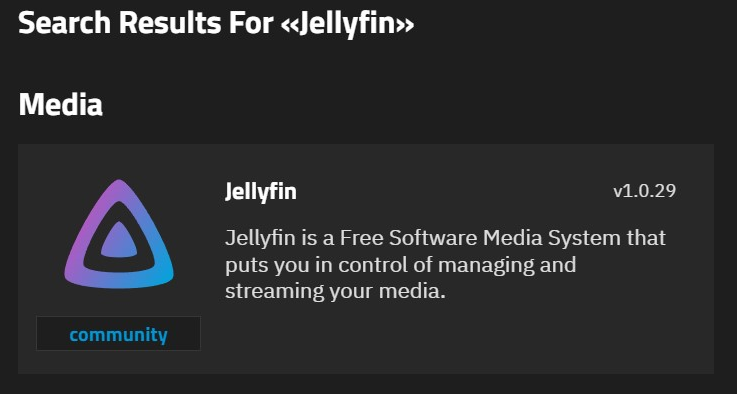
Klik op de widget om het scherm met Jellyfin-applicatiedetails te openen.
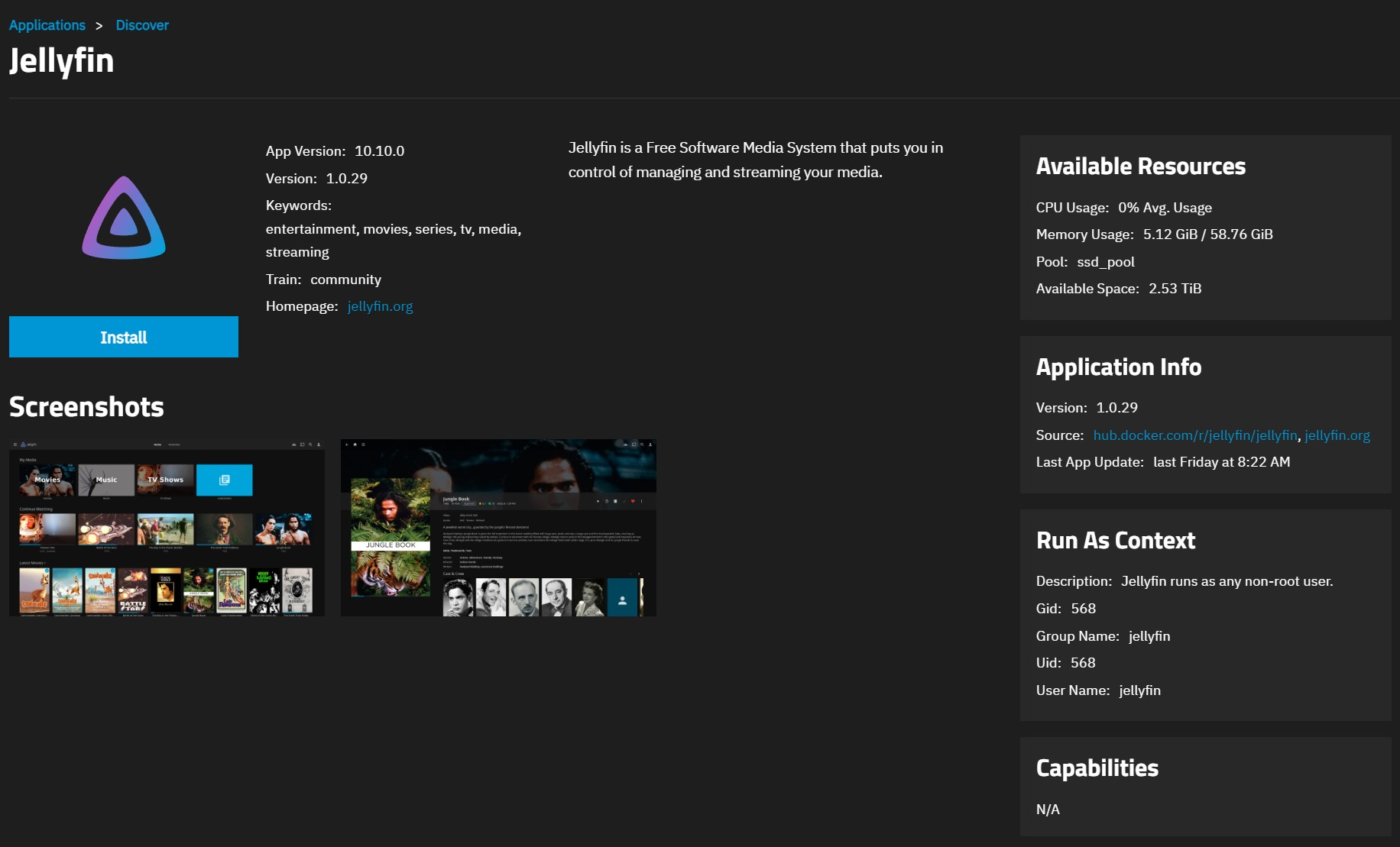
Klik op Installeren om het configuratiescherm voor de Jellyfin-applicatie te openen.
De configuratie-instellingen voor de applicatie worden in verschillende secties weergegeven, die hieronder worden uitgelegd. Om specifieke velden te vinden, klik je in het zoekveld Zoek velden, scroll je naar beneden naar een bepaalde sectie of klik je op de sectiekop in het navigatiegebied in de rechterbovenhoek.
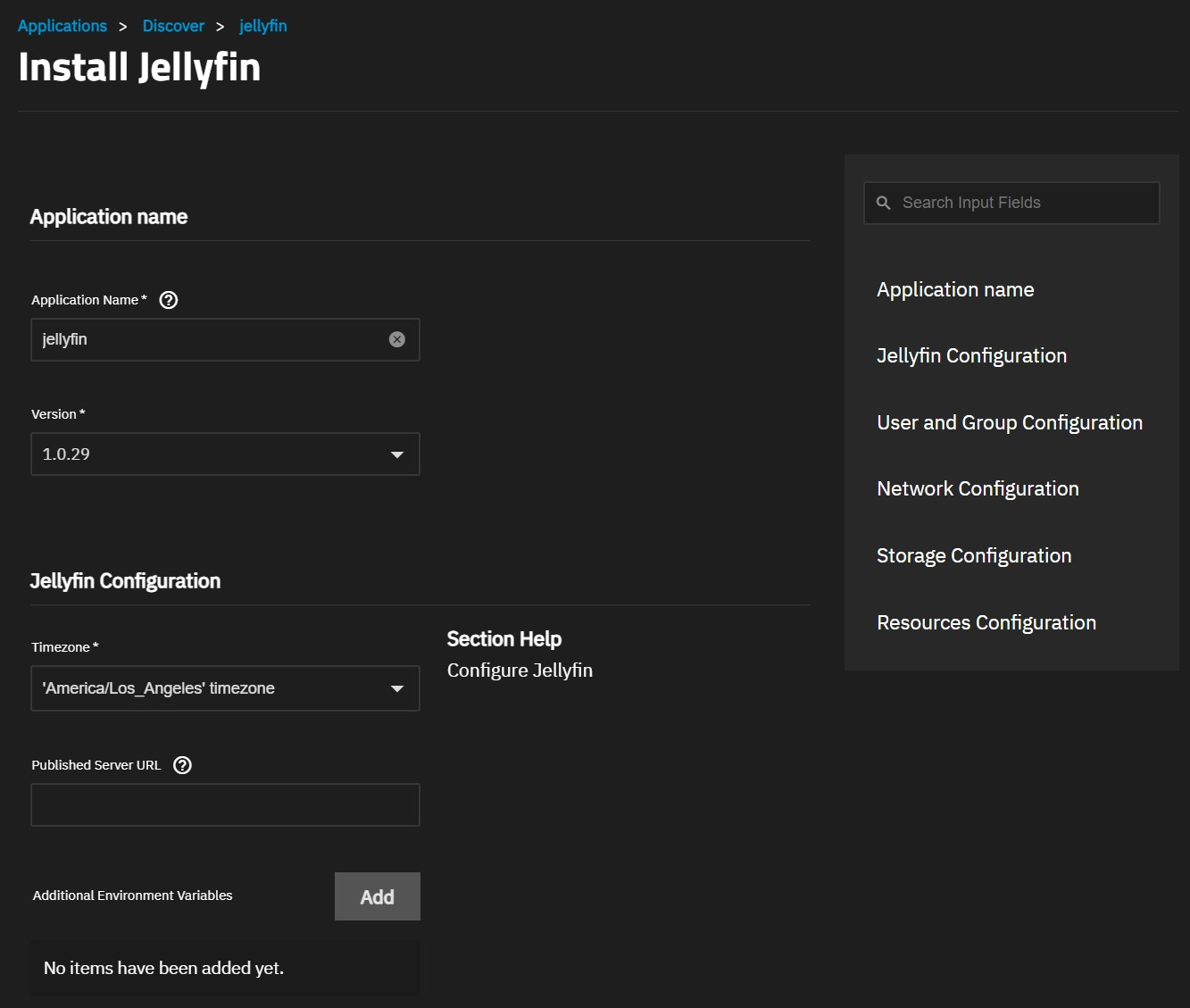
Instellingen voor applicatienaam
Accepteer de standaardwaarde of voer een naam in het veld Applicatienaam in. In de meeste gevallen gebruik je de standaardnaam, maar als je een tweede implementatie van de applicatie toevoegt, moet je deze naam wijzigen.
Accepteer het standaard versienummer in Version. Wanneer een nieuwe versie beschikbaar komt, krijgt de applicatie een updatebadge. Het scherm Installed Applications toont de optie om applicaties bij te werken.
Jellyfin-configuratie-instellingen
Je kunt de standaardwaarden in de Jellyfin Configuration-instellingen accepteren of zelf gewenste instellingen invoeren.
Voer eventueel een Published Server URL in voor UDP-autodiscovery, of laat dit veld leeg.
Klik indien nodig op Add om Additional Environment Variables te definiëren, zie Configuratie voor opties.
Gebruikers- en groepsinstellingen
Je kunt de standaardwaarde 568 (apps) in User ID en Group ID accepteren of eigen waarden definiëren.
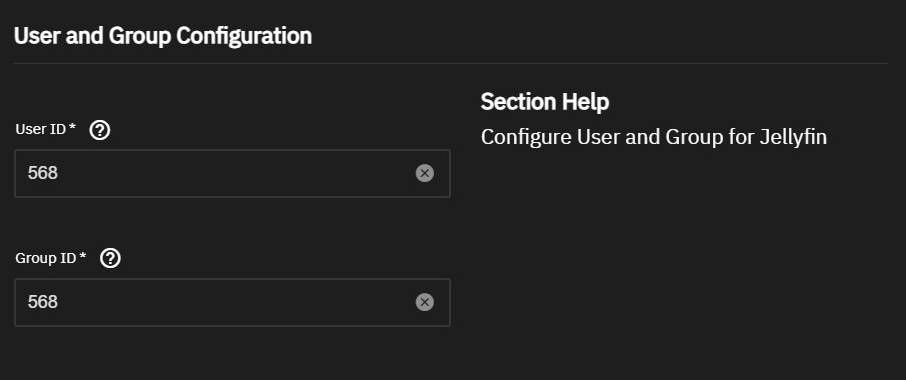
Deze gebruiker en groep worden alleen gebruikt voor het uitvoeren van de Jellyfin-container en zijn niet bedoeld voor aanmelding bij de webinterface. Maak een beheerder aan via de Jellyfin-initialisatiewizard om toegang te krijgen.
Netwerkinstellingen
Selecteer Host Network onder Network Configuration bij gebruik van DLNA, om de netwerkconfiguratie aan hostinstellingen te binden. Anders blijft Host Network uitgeschakeld.
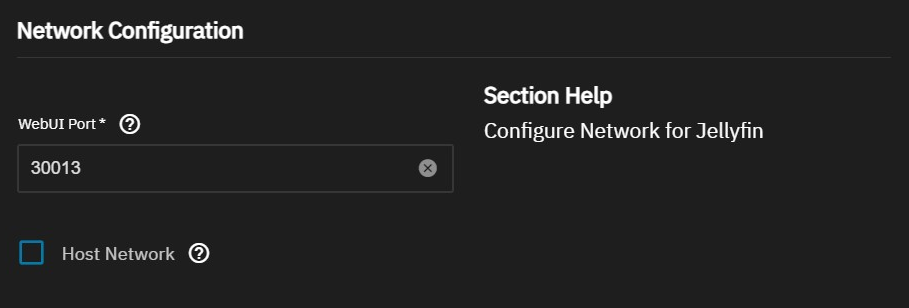
Je kunt het standaardpoortnummer in WebUI Port accepteren, namelijk 30013.
Dit kun je wijzigen naar poort 8096. De meeste Jellyfin-clients zoeken standaard naar poort 8096 via ingebouwde scans.
Raadpleeg de standaardpoortenlijst van TrueNAS voor toegewezen poortnummers.
Opslaginstellingen
Jellyfin vereist drie app-opslagdatasets voor:
-
Configuratieopslag
-
Cacheopslag
-
Transcode-opslag
SSD-opslag wordt aanbevolen voor configuratie, cache en transcode. Vermijd datasets op draaiende schijven waar je mediabibliotheken staan om vertragingen te voorkomen.
Installeer Jellyfin met de standaardinstelling ixVolume (automatisch aangemaakt dataset) of gebruik host paths met vooraf gemaakte datasets.
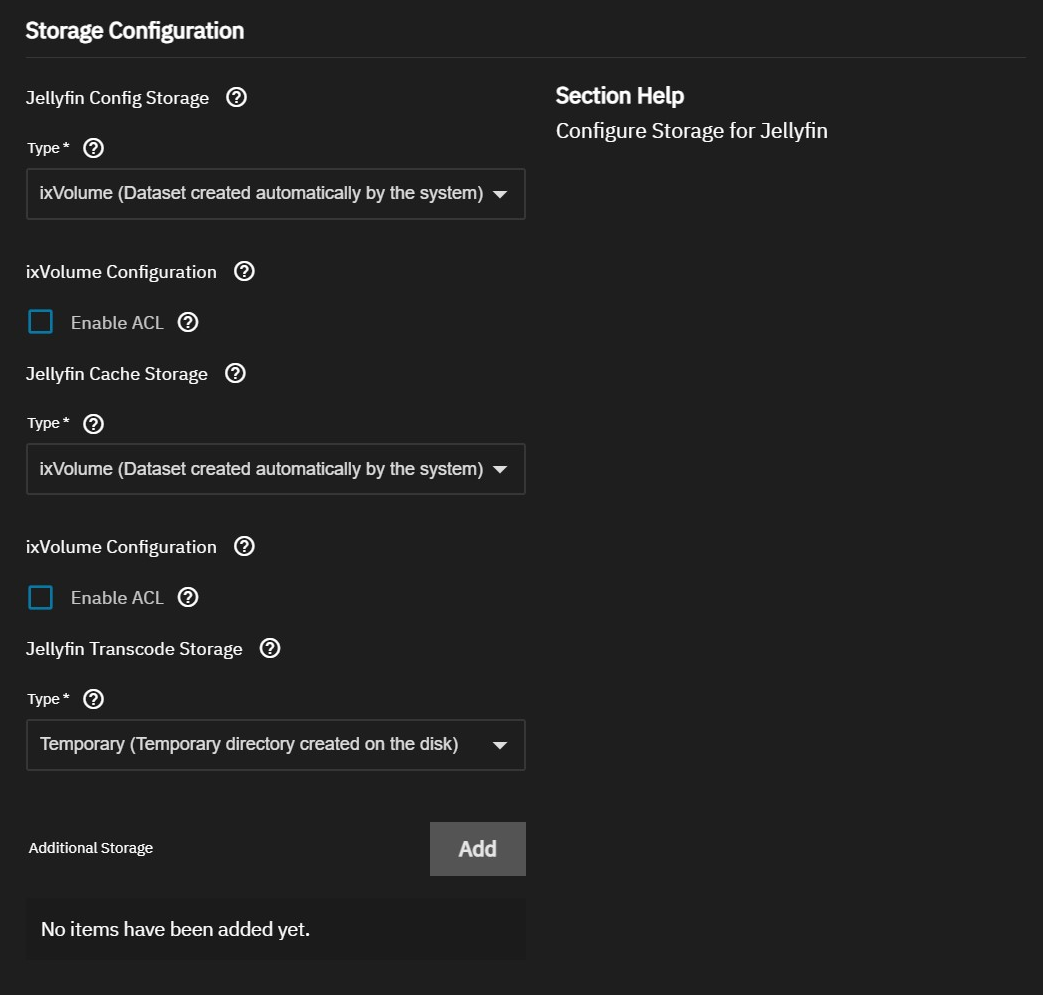
Selecteer Host Path (Bestaand pad op het systeem) om datasets te selecteren via bladeren.
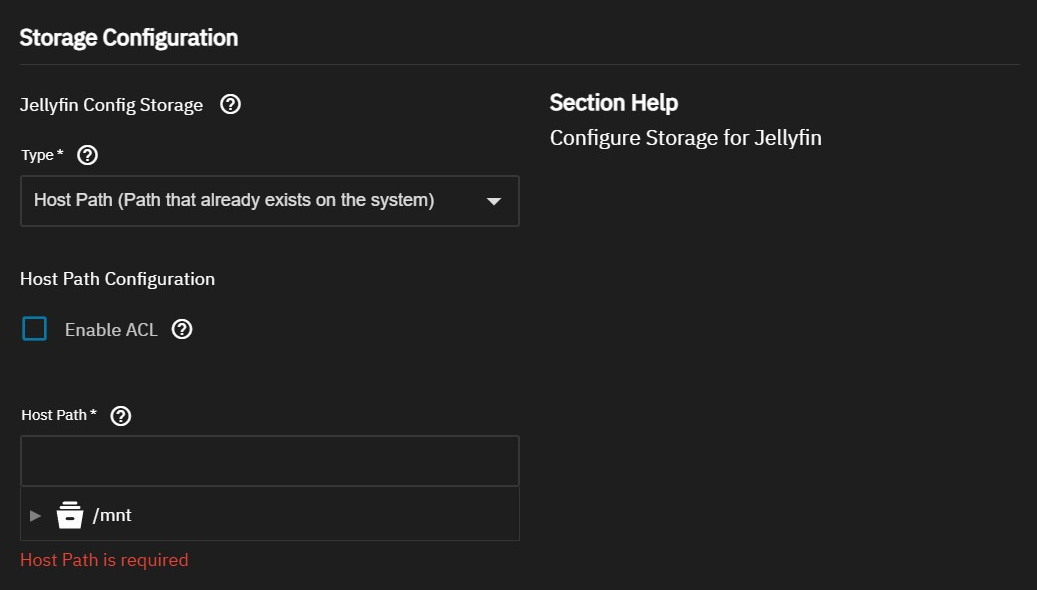
Selecteer voor Jellyfin Transcodes Storage bij Type:
-
Host Path (Bestaand pad op het systeem) voor een bestaand dataset
-
ixVolume (Automatisch aangemaakt dataset) om SCALE het dataset te laten aanmaken
-
Temporary (Tijdelijke map op schijf) voor tijdelijke opslag op de ingestelde opslagpool
-
tmpfs (Tijdelijke map in RAM) voor tijdelijke opslag in het systeemgeheugen
Koppel de transcode-directorie bij voorkeur aan een locatie met voldoende vrije ruimte. Transcodes kunnen veel ruimte innemen afhankelijk van de inhoud. Bij ruimtegebrek ontstaan afspeelproblemen wanneer een transcode niet verder kan worden weggeschreven.
Extra opslag koppelen
Klik op Add naast Additional Storage om mediabibliotheek-paden op je systeem toe te voegen.
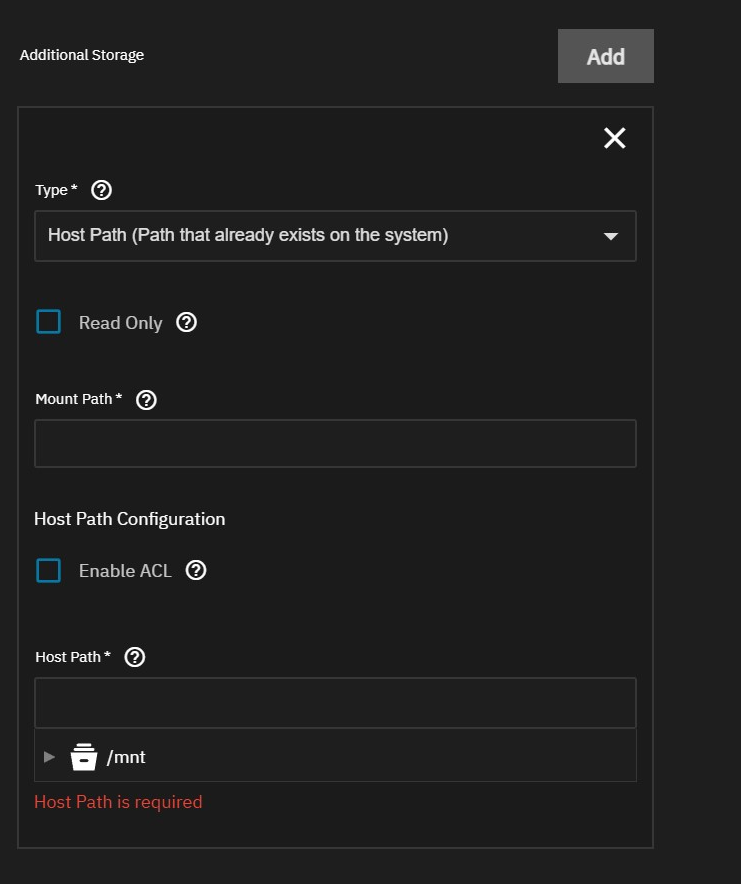
Selecteer Host Path (Pad dat al op het systeem bestaat) of SMB/CIFS Share (Koppelt een volume aan een SMB-share) bij Type. Je kunt iXvolume (Dataset automatisch aangemaakt door het systeem) selecteren om een nieuwe bibliotheekdataset aan te maken, maar dit wordt niet aanbevolen.
Het koppelen van een SMB-share maakt gegevenssynchronisatie tussen de share en de app mogelijk. De SMB-share-koppeling biedt momenteel geen ACL-beschermingen. Machtigingen zijn beperkt tot de rechten van de gebruiker die de share koppelde. Alternatieve gegevensstromen (metadata), finder-kleurentags, previews, resource forks en macOS-metadata worden samen met bestandssysteemmachtigingen van de share verwijderd, maar deze functionaliteit wordt actief ontwikkeld en gepland voor een toekomstige TrueNAS SCALE-release.
- Let op: als je gebruik wilt maken van Jellyfin's ingebouwde functie real-time media scanning, moet je je media rechtstreeks koppelen met een Host Path, omdat SMB-verbindingen deze functie niet ondersteunen.
Voor alle typen vul je een Mount Path in dat binnen de Jellyfin-container gebruikt zal worden.
- Bijvoorbeeld: het lokale Host Path /mnt/tank/video/movies kan het Mount Path /media/movies toegewezen krijgen.
- Met dit voorbeeld zou je in Jellyfin naar
/media/moviesnavigeren om de inhoud van/mnt/tank/video/moviesop je SCALE-server te zien.
- Met dit voorbeeld zou je in Jellyfin naar
Additional Storage Fields
| Type | Field | Description |
|---|---|---|
| All | Mount Path | The virtual path to mount the storage within the container. |
| Host Path | Host Path | The local path to an existing dataset on the System. |
| ixVolume | Dataset Name | The name for the dataset the system creates. |
| SMB Share | Server | The server for the SMB share. |
| SMB Share | Share | The name of the share. |
| SMB Share | Domain (Optional) | The domain for the SMB share. |
| SMB Share | Username | The user name used to access the SMB share. |
| SMB Share | Password | The password for the SMB share user. |
| SMB Share | Size (in Gi) | The quota size for the share volume. You can edit the size after deploying the application if you need to increase the storage volume capacity for the share. |
Resourceconfiguratie-instellingen
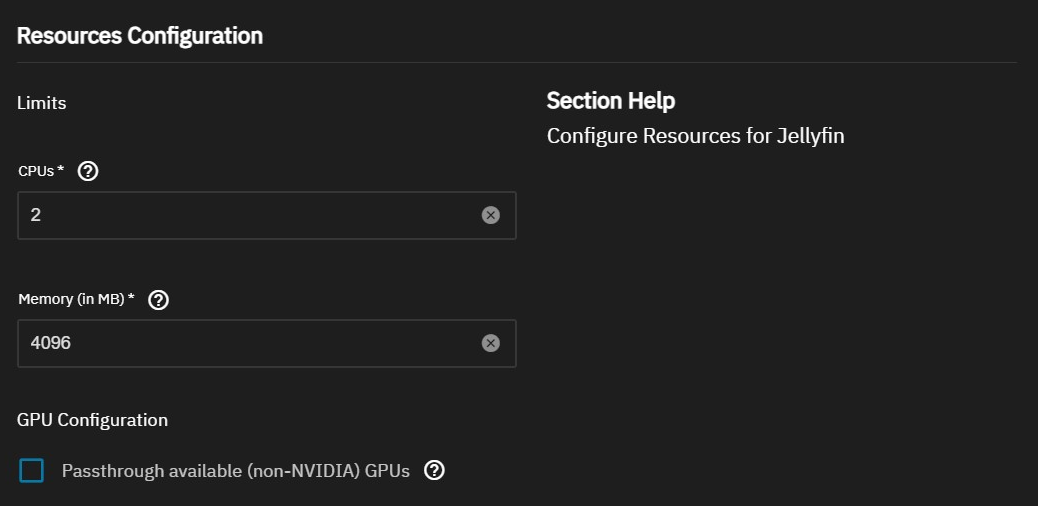
Je kunt limieten instellen voor de CPU en het geheugen dat aan de container waarin Jellyfin draait wordt toegewezen.
-
CPUs verwacht een waarde in aantal threads als maximale CPU-threadlimiet.
- Stel deze optie in op het aantal threads dat je CPU bevat.
- Raadpleeg hier redelijke CPU-limieten op basis van je SCALE-server's CPU
-
Geheugen (in MB) verwacht een waarde in megabytes.
- De standaardwaarde is 4096, wat betekent dat de container beperkt wordt tot 4 GB RAM-gebruik.
- Gebruik deze formule om een waarde in gigabytes te berekenen, waarbij X een getal in MB is:
X * 1024 - Raadpleeg hier verstandige RAM-limieten voor je Jellyfin-server
-
De maximale limiet die je voor beide kunt instellen hangt af van de specificaties van je SCALE-server.
Voor GPU-configuratie, vink Passthrough available (non-NVIDIA) GPUs aan als je een GPU-apparaat wilt doorgeven voor hardwareversnelling met Jellyfin.
- Als je een NVIDIA GPU hebt, lees dan dit.
Installatie voltooien
Klik op Installeren.
Er wordt een container gestart met rootrechten om de juiste machtigingen toe te passen op de Jellyfin-mappen. Daarna draait de Jellyfin-container als een niet-root gebruiker (standaard: 568). Het eigendom van geconfigureerde opslagmappen wordt gewijzigd als de bovenliggende map niet overeenkomt met de geconfigureerde gebruiker.
Het systeem opent het Geïnstalleerde applicaties scherm met de Jellyfin-app in de Implementeren status. Wanneer de installatie voltooid is, verandert dit in Actief.
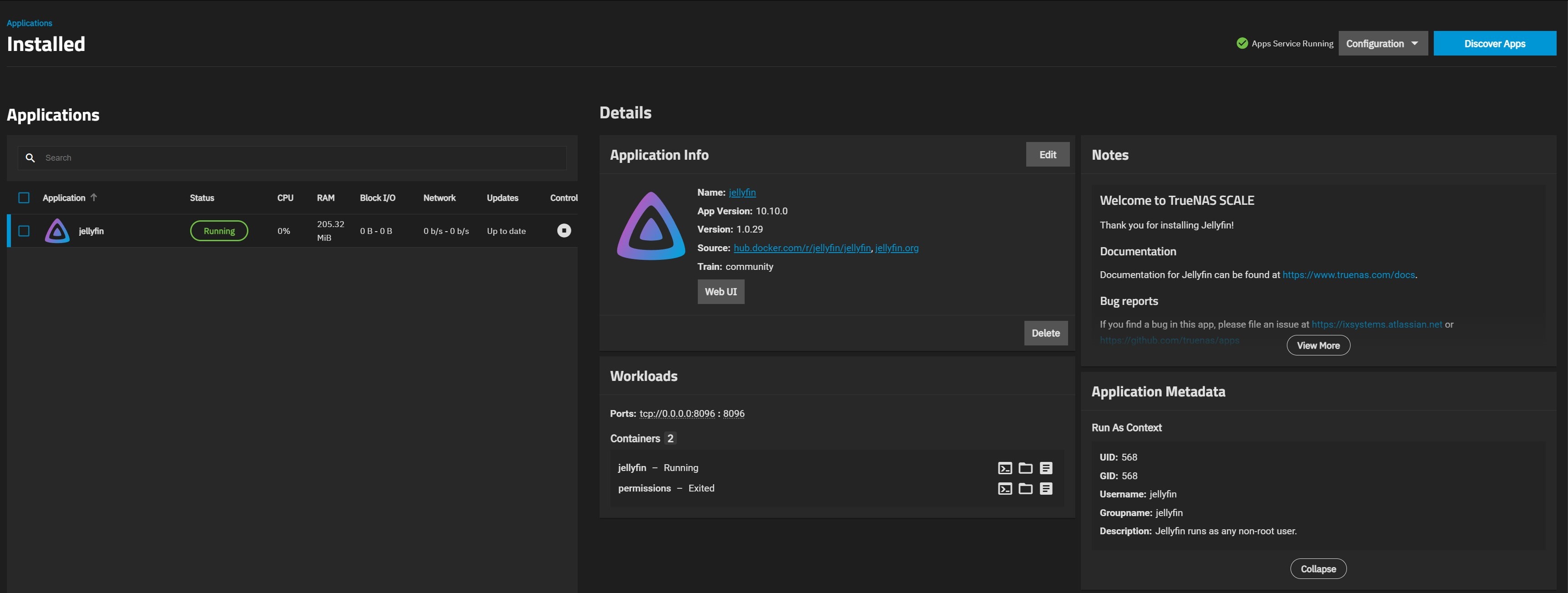
Klik op de Web UI knop in de Applicatie-info widget om de Jellyfin-webinitiatie-wizard te openen voor het instellen van je beheerdersaccount en het beheren van bibliotheken.
De Jellyfin-applicatie bewerken
Ga naar het scherm Installed Applications en selecteer Jellyfin uit de lijst met geïnstalleerde applicaties. Klik op Edit in de Application Info-widget om het Edit Jellyfin-scherm te openen. De instellingen op het bewerkscherm zijn hetzelfde als op het installatiescherm.
- U kunt Storage Configuration-paden niet bewerken na de eerste app-installatie als ze automatisch door het systeem zijn aangemaakt (ixVolume).
- U kunt bestaande opslagkoppelingen en paden van Host Paths nog wel wijzigen.
Klik op Update om wijzigingen op te slaan. TrueNAS werkt de Jellyfin-container automatisch bij, maakt deze opnieuw aan en implementeert deze met de bijgewerkte omgevingsvariabelen.
Volume Mount Info & Real-time Jellyfin Logs
U hebt toegang tot Jellyfin's real-time logs door naar de Workloads-widget te gaan en op het logpictogram rechtsonder te klikken.
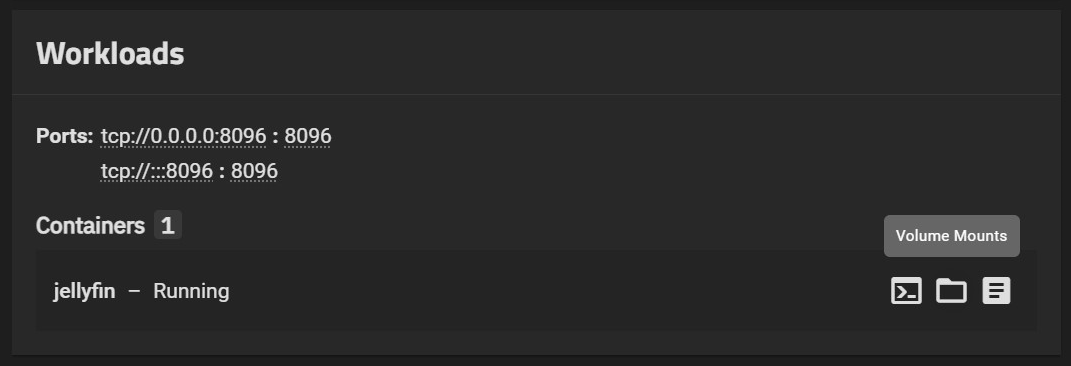
Als u geen externe locatie hebt opgegeven voor uw config- en cachemappen, worden deze automatisch ergens op uw systeem aangemaakt. Om de huidige locatie van deze (en andere koppelingen naar de container) te zien, klikt u ook op het mappictogram rechtsonder in de Workloads-widget.
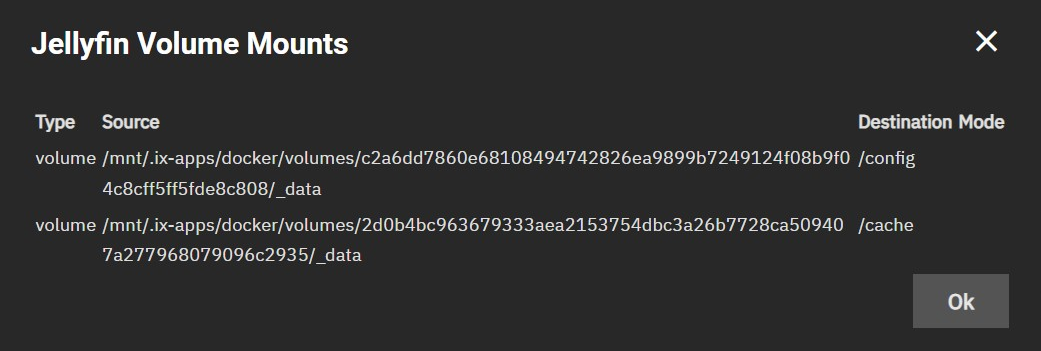
Zodra geopend, ziet u een lijst met alle koppelingen en hun paden. U kunt deze informatie gebruiken om ernaartoe te navigeren in uw systeemshell. Houd er rekening mee dat u root-toegang (sudo) nodig hebt om Docker-gerelateerde mappen op SCALE te bereiken.
Containerafbeeldingen beheren
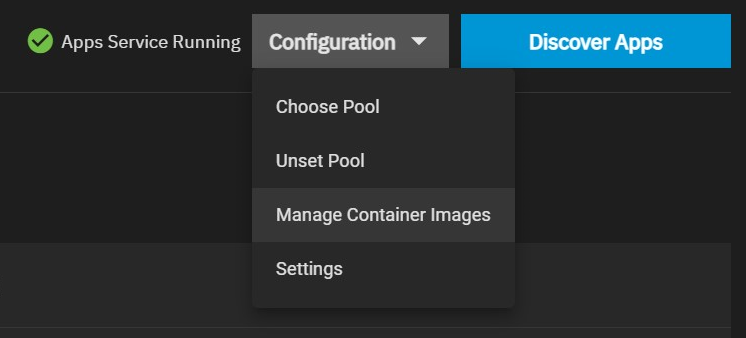
Als u de exacte afbeeldingen wilt zien die op uw TrueNAS SCALE-server zijn geïnstalleerd, gaat u naar de hoofd-Apps-pagina en klikt u op de knop Configuration. Selecteer in het dropdownmenu Manage Container Images. U wordt naar een nieuwe pagina gebracht waar u een lijst ziet met alle geïnstalleerde Docker-afbeeldingen.
U kunt ook nieuwe afbeeldingen ophalen voor toekomstig gebruik.
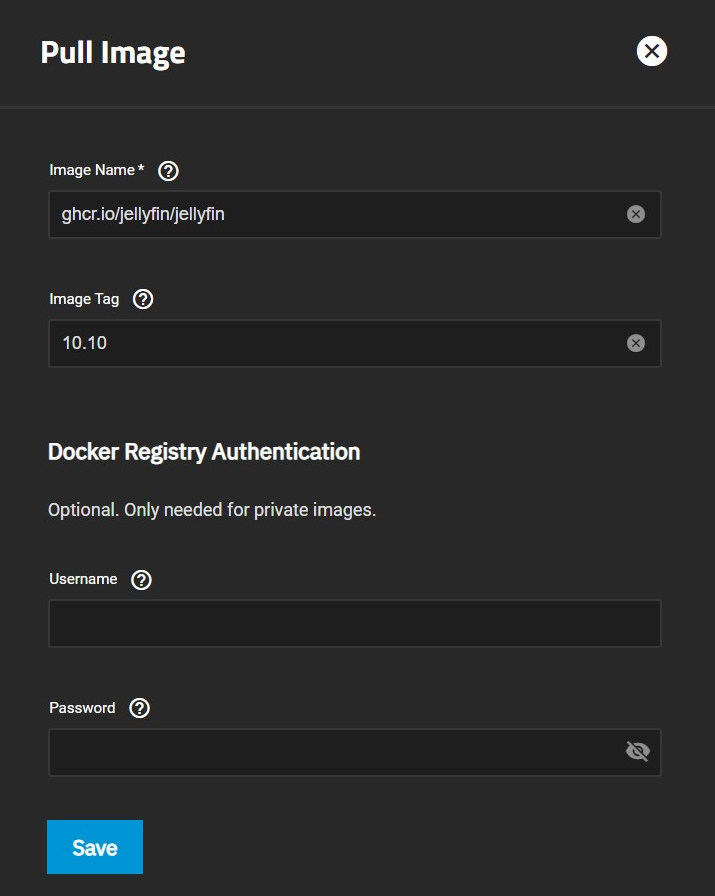
U kunt ervoor kiezen om afbeeldingen op te halen van Jellyfin's Docker Hub of GitHub Container Registry.
-
Gebruik
jellyfin/jellyfinom te pullen van Docker Hub -
Gebruik voor GHCR:
ghcr.io/jellyfin/jellyfin -
U kunt deze blogpost raadplegen voor meer info over GHCR:
- "Docker-gebruikers: We bieden nu GitHub Container Registry (GHCR) aan als alternatief containerregister naast Docker Hub. U kunt afbeeldingen ophalen uit het nieuwe register via URI's zoals
ghcr.io/jellyfin/jellyfin:latest. Maak u geen zorgen, we hebben geen plannen om Docker Hub als containerregister te laten vallen, maar we vinden het bieden van beide opties gebruikers meer keuze en flexibiliteit geeft."
- "Docker-gebruikers: We bieden nu GitHub Container Registry (GHCR) aan als alternatief containerregister naast Docker Hub. U kunt afbeeldingen ophalen uit het nieuwe register via URI's zoals
-
Bekijk ook dit forumbericht over het gebruik van Docker-afbeeldingstags.
Als u een container heeft die een van uw afbeeldingen gebruikt, zal SCALE u via de GUI op de hoogte stellen van een beschikbare update voor de afbeelding, mits u de latest-tag hebt gebruikt of een van de andere tags die niet naar een enkele release verwijst.
NVIDIA GPU's op SCALE (v24.10+)
- Voor gebruikers met een NVIDIA GPU: lees de release-opmerkingen van v24.10 Electric Eel over GPU's:
"Starting in 24.10, TrueNAS does not include a default NVIDIA GPU driver and instead provides a simple NVIDIA driver download option in the web interface. This allows for driver updates between TrueNAS release versions.""Users can enable driver installation from the Installed applications screen. Click Configure > Settings and select Install NVIDIA Drivers. This option is only available for users with a compatible NVIDIA GPU and no drivers installed or for users who have previously enabled the setting."