Versión 3.0.0 para Roku

Esta página fue traducida por PageTurner AI (beta). No está respaldada oficialmente por el proyecto. ¿Encontraste un error? Reportar problema →
¿Conoces esa sensación cuando el trabajo era escribir un ensayo de 500 palabras, pero tienes tanto que cubrir que tu primer borrador tiene 25,000 palabras?
...¿qué? ¿Solo a mí?
Así es exactamente como me siento al intentar condensar todas las nuevas funciones, correcciones de errores, componentes de interfaz renovados y mejoras de Jellyfin para Roku 3.0.0 en una sola publicación de blog.
Pero haré mi mejor esfuerzo, allá vamos.
- 1hitsong
Imágenes de Trickplay
 Al avanzar rápidamente en tus videos, si has habilitado y generado imágenes trickplay en tu servidor, verás una pequeña imagen fija del video en esa marca de tiempo. Esta imagen te permite encontrar fácilmente el momento exacto del video que estás buscando.
Nota: Los dispositivos Roku antiguos y de menor potencia (como los televisores Roku) probablemente requerirán que tus mosaicos trickplay sean de una cuadrícula 5x5 y no la cuadrícula predeterminada 10x10. Haz clic aquí para obtener más información e instrucciones detalladas.
Letras con Tiempo
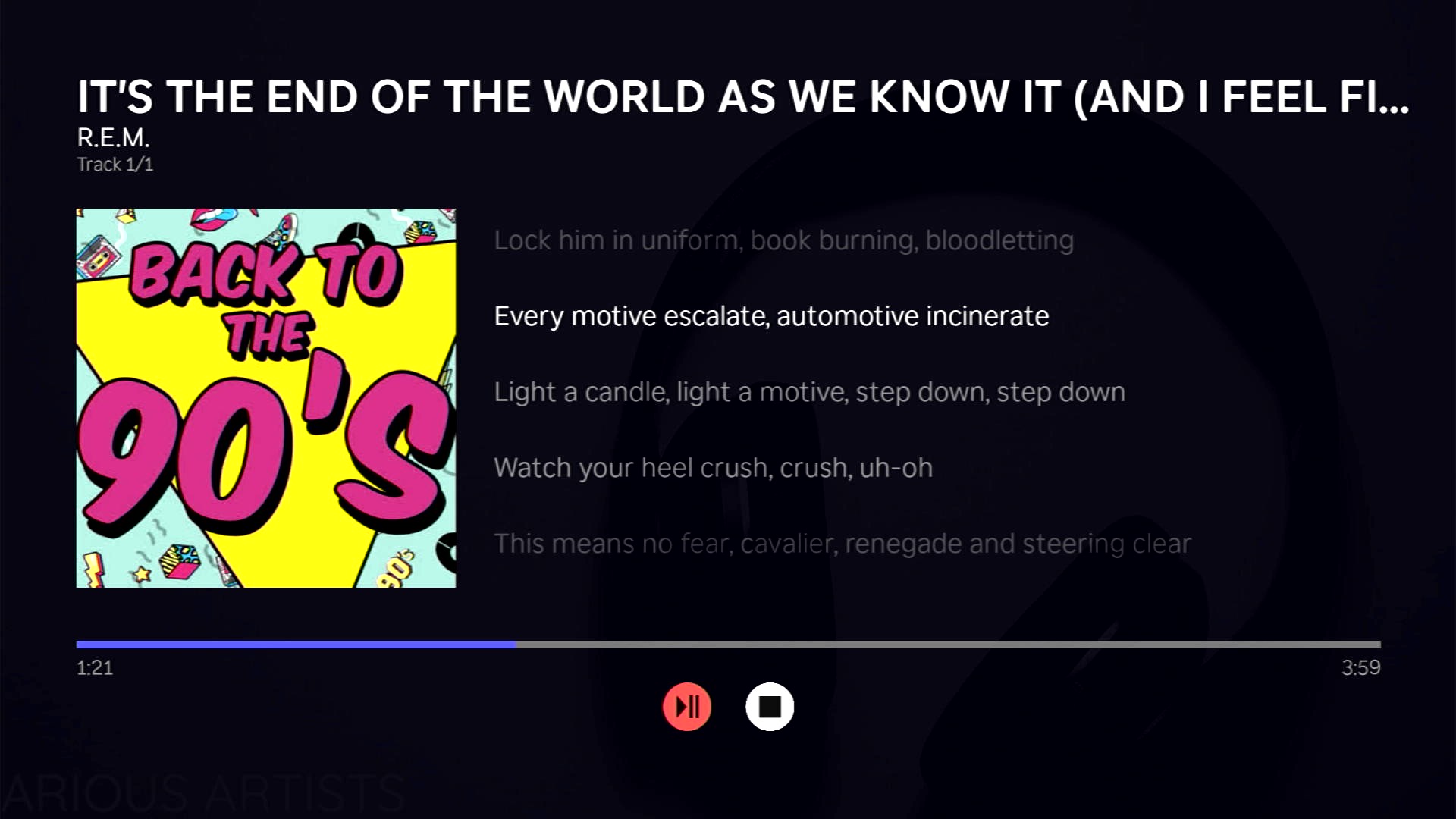
Se ha añadido soporte para letras con tiempo. Si tienes archivos lrc con marcas de tiempo, el reproductor de música mostrará las letras y moverá el resaltado automáticamente. ¡Justo a tiempo para tu próxima fiesta de karaoke!
Segmentos de Medios

¡Deja de saltar introducciones y créditos manualmente! Jellyfin en Roku ahora admite segmentos de medios. Si tienes segmentos configurados en tu servidor, el reproductor de video los reconocerá y realizará la acción que hayas establecido en los ajustes de Roku. ¿Saltar automáticamente? ¿Mostrar un botón de salto? ¿Nada? Tú tienes el poder de decidir.
Reproductor Mini de Audio
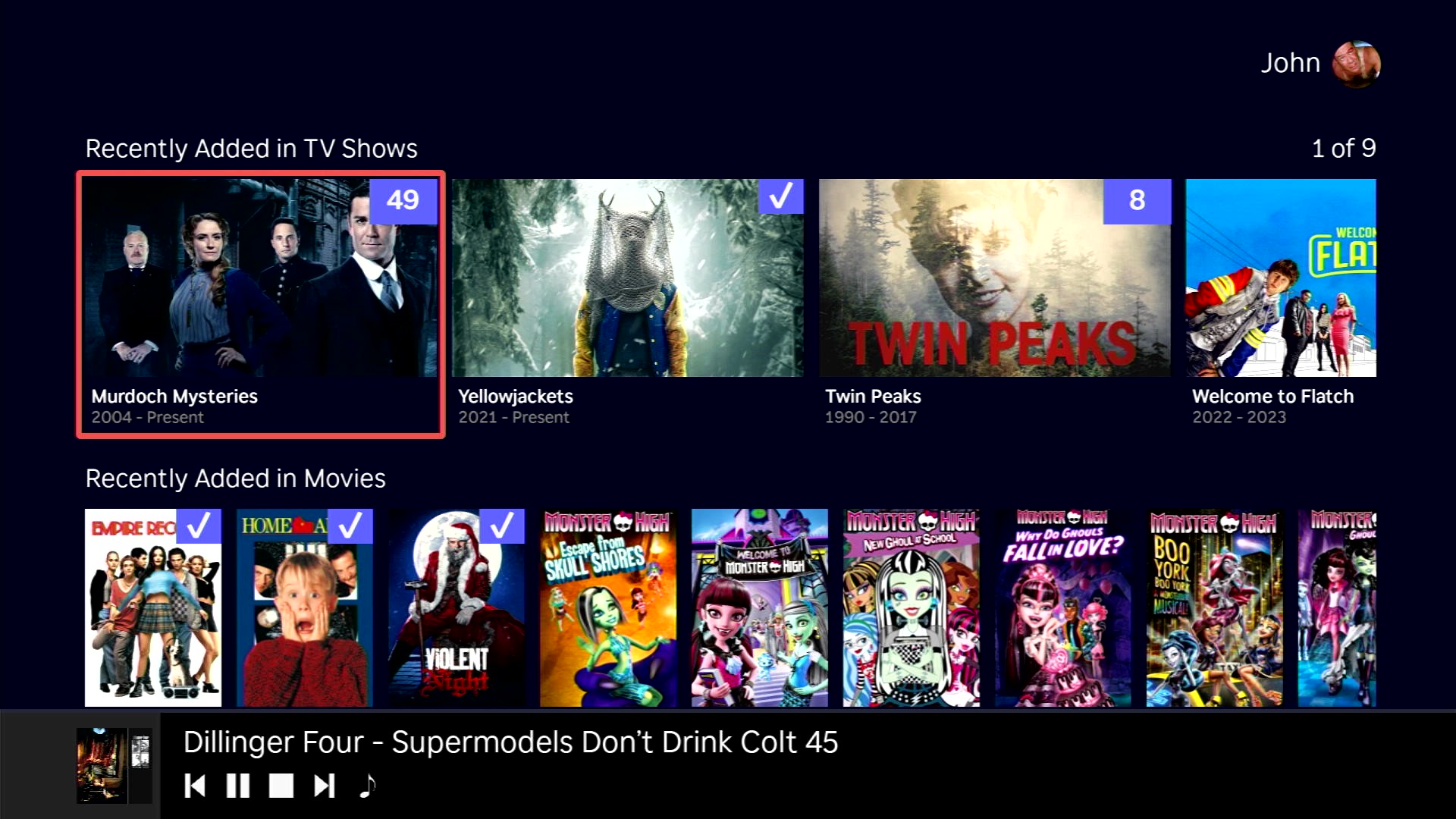
Ahora puedes reproducir audio y navegar por el canal. Simplemente inicia la reproducción de audio y presiona el botón Atrás. El reproductor mini de audio aparecerá en la parte inferior de tu pantalla y continuará reproduciendo la cola de audio.
Para mover el cursor al reproductor mini de audio, presiona el botón de repetición en tu control remoto. Luego podrás seleccionar los botones de reproducción para retroceder/avanzar, reproducir/pausar o detener. También puedes volver a la pantalla completa del reproductor de audio seleccionando el icono de nota musical.
Para sacar el cursor del reproductor mini de audio, simplemente presiona nuevamente el botón de repetición. Tu cursor volverá al último elemento que tenías enfocado.
Nota: El reproductor mini de audio solo aparecerá si solo hay medios de audio en la cola. Si hay cualquier otro tipo de medio en la cola, no aparecerá y presionar Atrás simplemente detendrá la reproducción.
Mi Lista - Tu propia lista personal de "Ver más tarde"
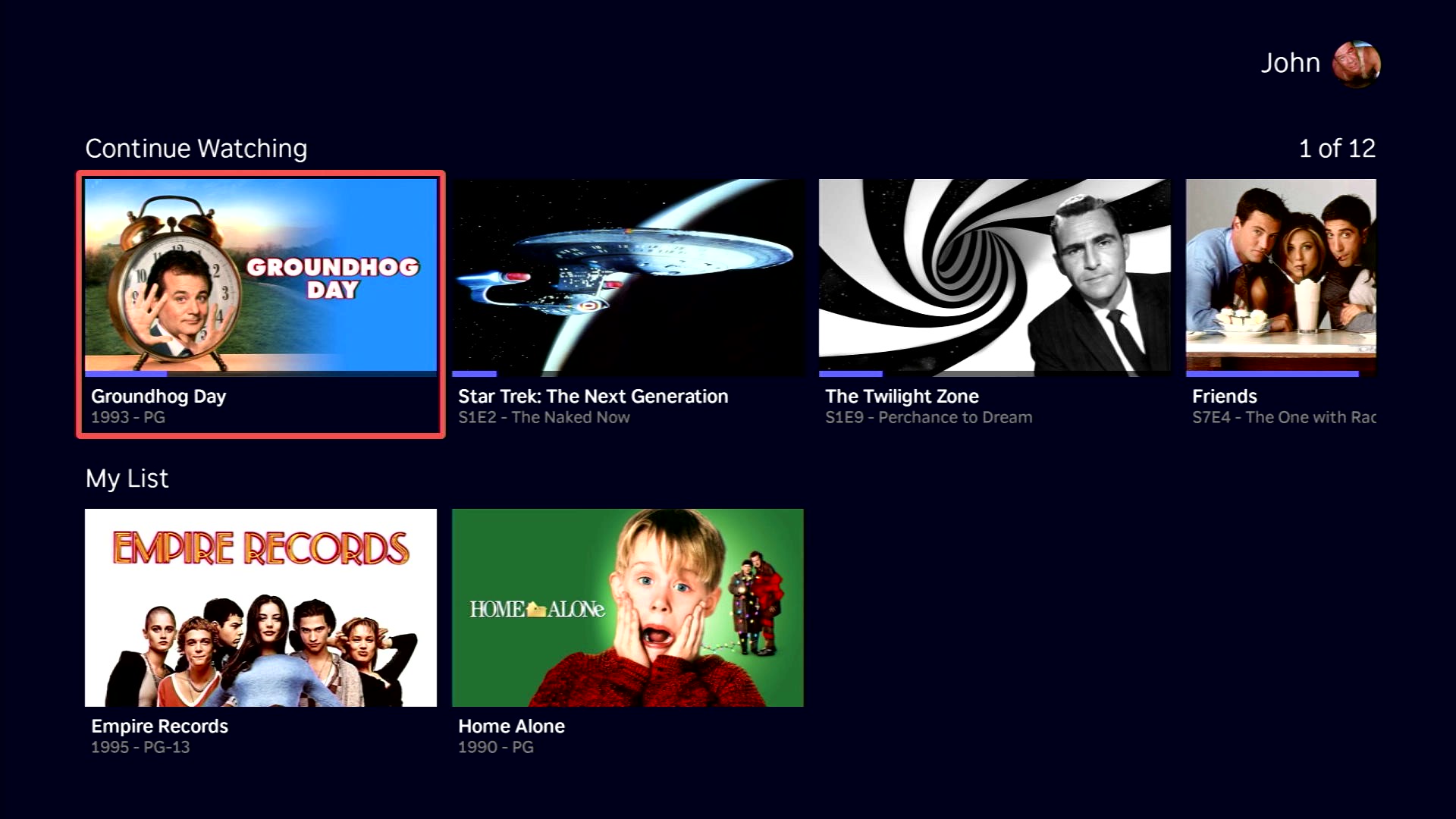
¿Quieres marcar un video para verlo más tarde? Añádelo a tu lista. Desde la pantalla de detalles, haz clic en el botón Añadir a Mi Lista o, usando el nuevo menú de opciones del elemento, mueve el cursor sobre un elemento en la pantalla de inicio o en una biblioteca, presiona el botón * en tu control remoto y elige Añadir a Mi Lista.
Hay dos formas sencillas de ver tu lista: en la pantalla de inicio, desplázate hacia abajo hasta la fila Mi Lista, o selecciona el elemento Mi Lista desde la fila Mi Media.
Actualmente, Mi Lista solo admite archivos de video.
Menú de Opciones del Elemento
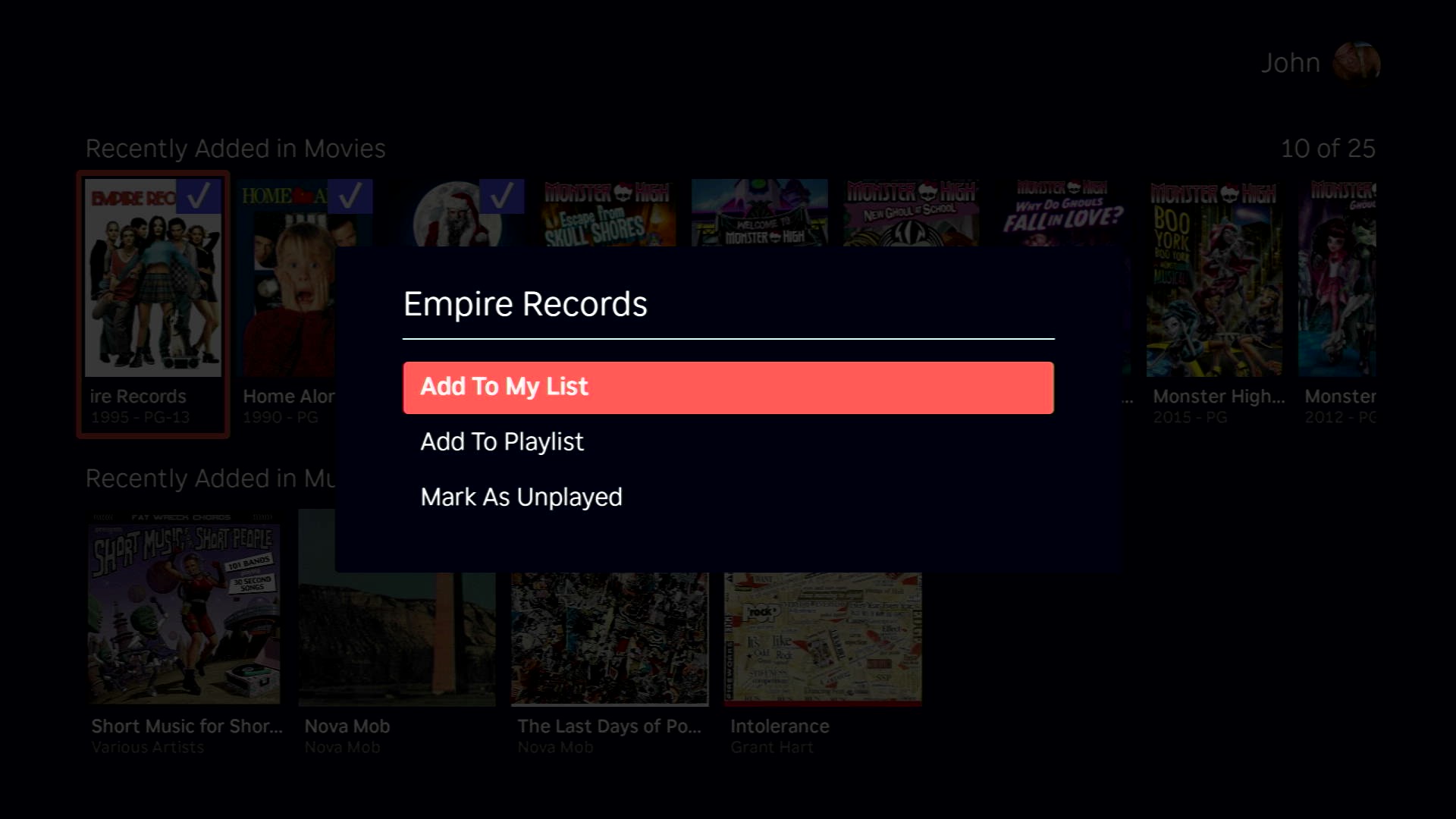
En Roku no puedes hacer clic derecho en un elemento para abrir un menú de opciones, así que creamos uno usando el botón *.
Con el cursor sobre un elemento, presiona * en tu control remoto para abrir el menú de opciones. Dependiendo del contexto de la pantalla donde estés, se te presentarán diversas funciones disponibles.
Opciones como añadir a Mi Lista, agregar a lista de reproducción, marcar como visto/no visto, ir a la serie/temporada, eliminar de lista de reproducción y más.
Actualizaciones en la Selección de Pistas de Audio/Subtítulos
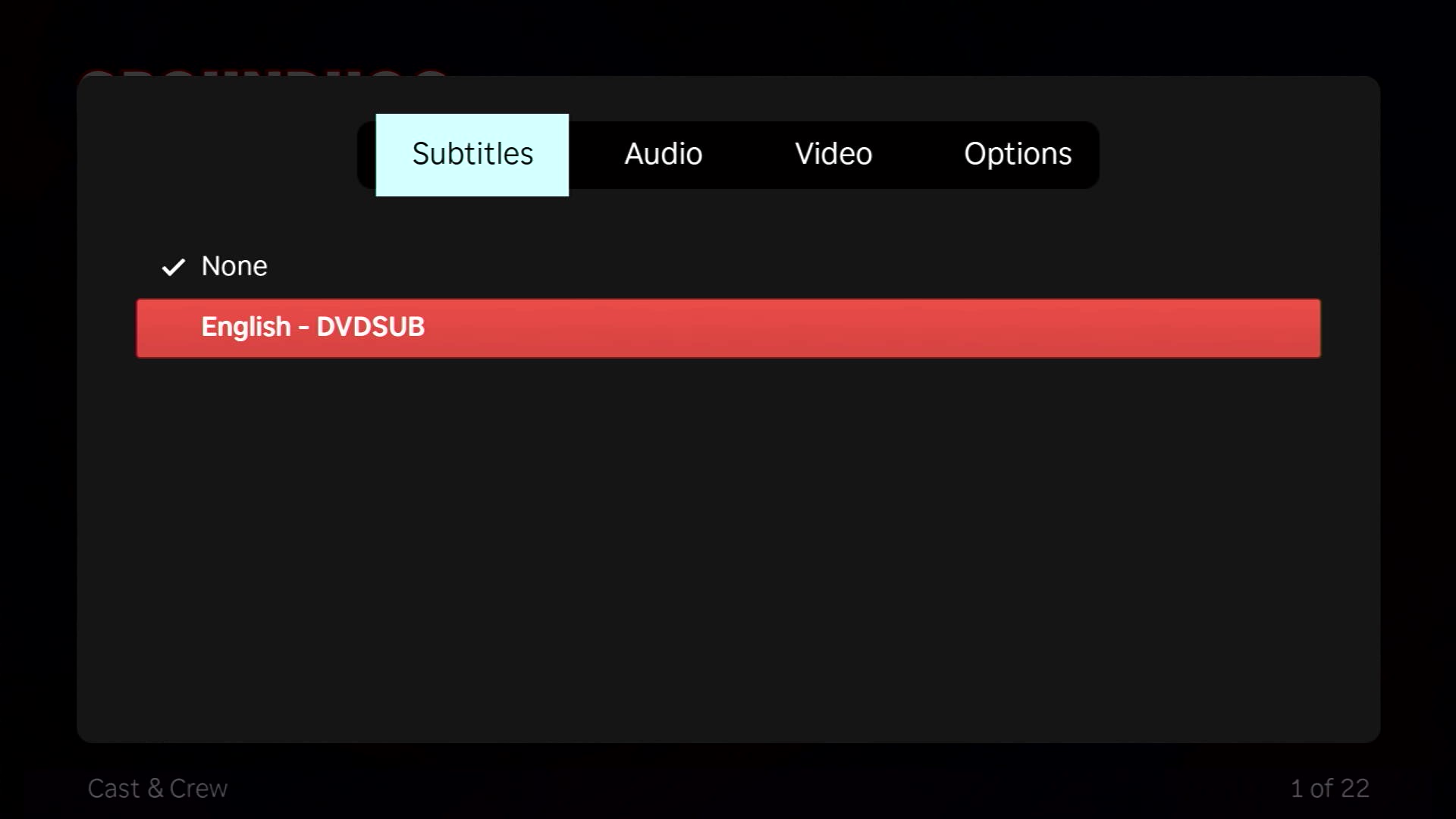
Una función muy solicitada: ahora puedes seleccionar tus pistas de subtítulos y audio antes de reproducir un video. Simplemente haz clic en el botón de opciones desde la pantalla de detalles y realiza tus selecciones.
Gestión Remota de Subtítulos
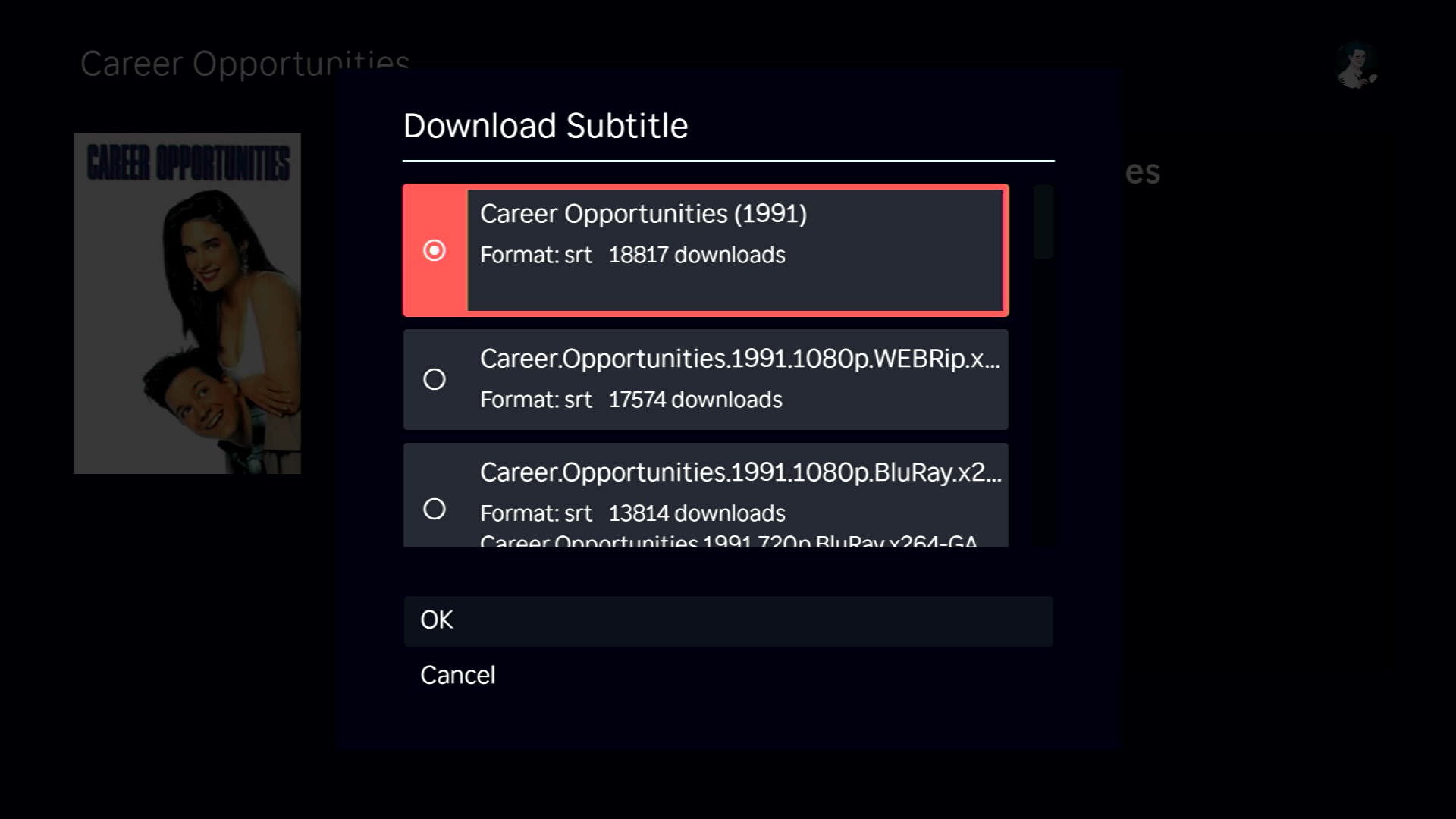
¿Alguna vez empezaste a ver una película y te diste cuenta que necesitas subtítulos, pero descubres que no tienes ninguno cargado en Jellyfin?
Antes tenías que verla sin ellos o acceder a tu servidor para descargarlos.
Ahora puedes hacer clic en el botón de gestión de subtítulos en la pantalla de detalles y buscar archivos de subtítulos para descargar y usar.
Simplemente elige tu idioma y presiona buscar. Se mostrará una lista de subtítulos encontrados y podrás elegir uno para descargar. El archivo de subtítulos seleccionado se descargará en tu servidor y estará disponible en las funciones de selección de subtítulos.
Nota: El botón de gestión de subtítulos solo se mostrará a usuarios con permiso para editar subtítulos.
Soporte para Audiolibros
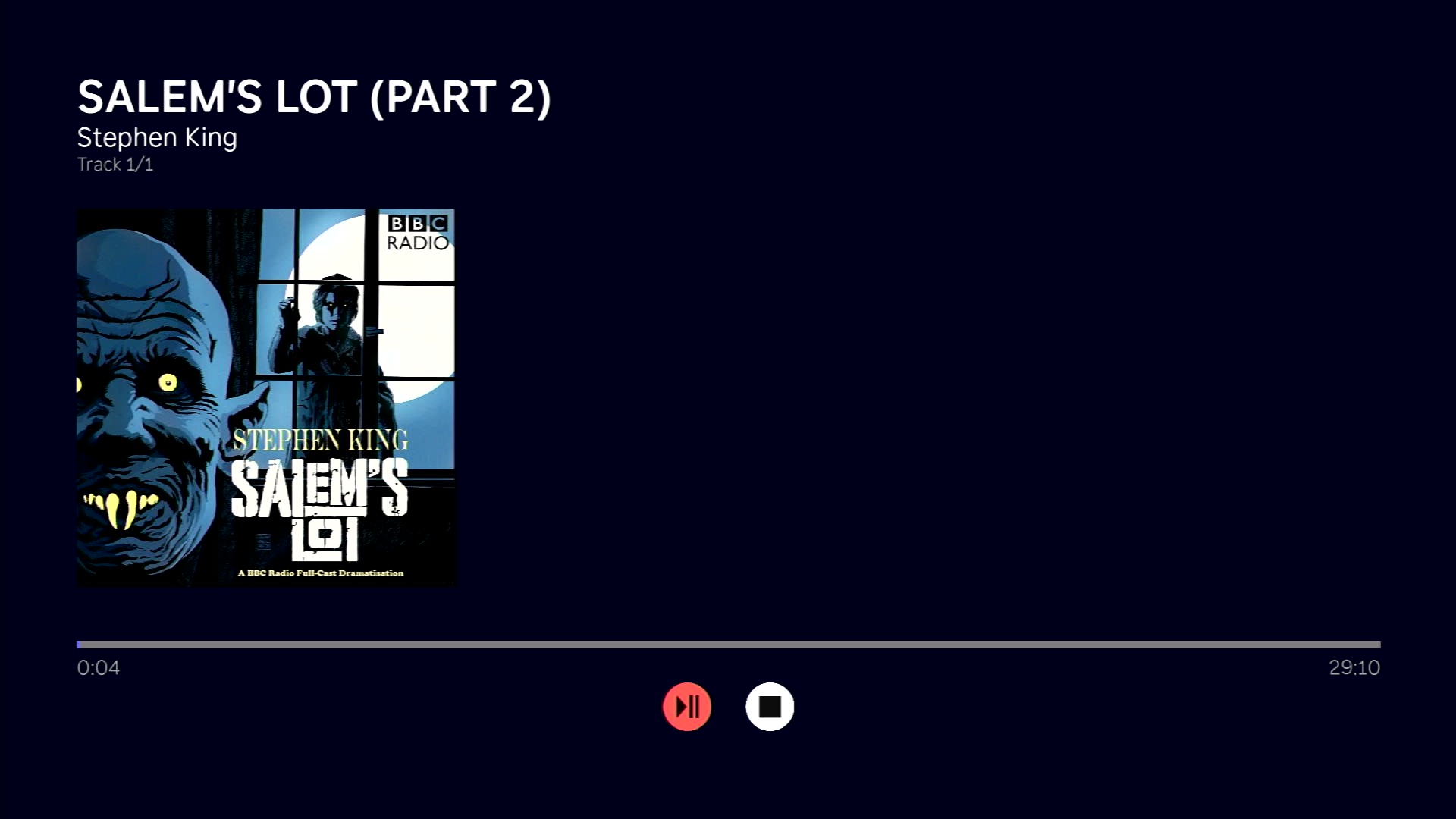
Los audiolibros son libros (aunque hay discusión sobre cambiar esto en Jellyfin), pero no todos los libros son audiolibros. Jellyfin en Roku ahora tiene soporte básico para audiolibros para que puedas escuchar tu colección.
Opciones para Forzar Transcodificación
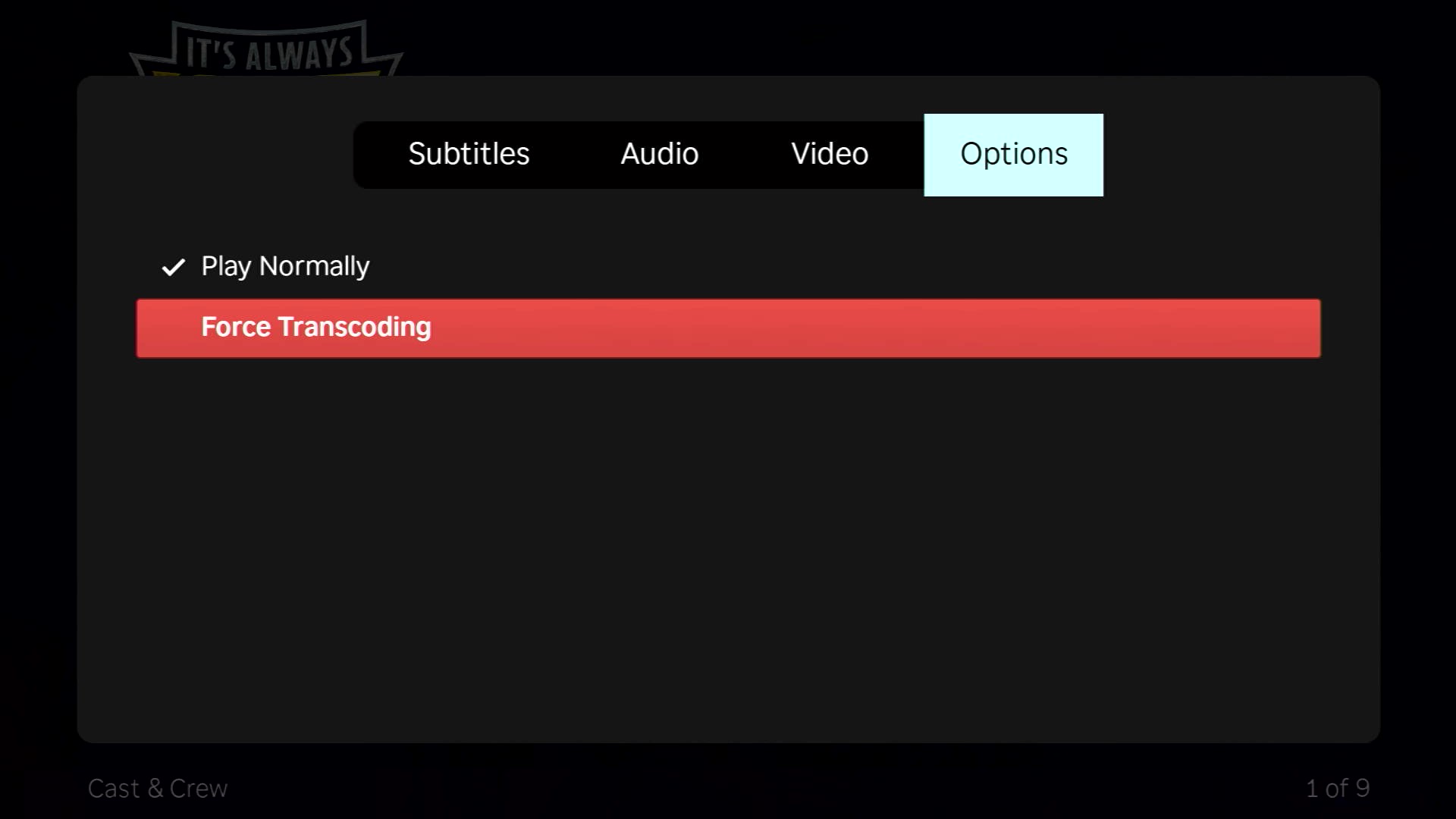
A veces tienes contenido que Roku cree que puede reproducir directamente (directplay), pero no puede. Antes, la única solución era forzar límites de baja tasa de bits u otros métodos complejos para forzar la transcodificación.
Ahora puedes hacer clic en el botón de opciones en la pantalla de detalles y forzar transcodificación solo para ese elemento.
O, si prefieres, puedes activar la nueva configuración de usuario para forzar transcodificación en todas las reproducciones. ¡TRANSCODIFÍCALO TODO!
Actualizaciones en Búsquedas
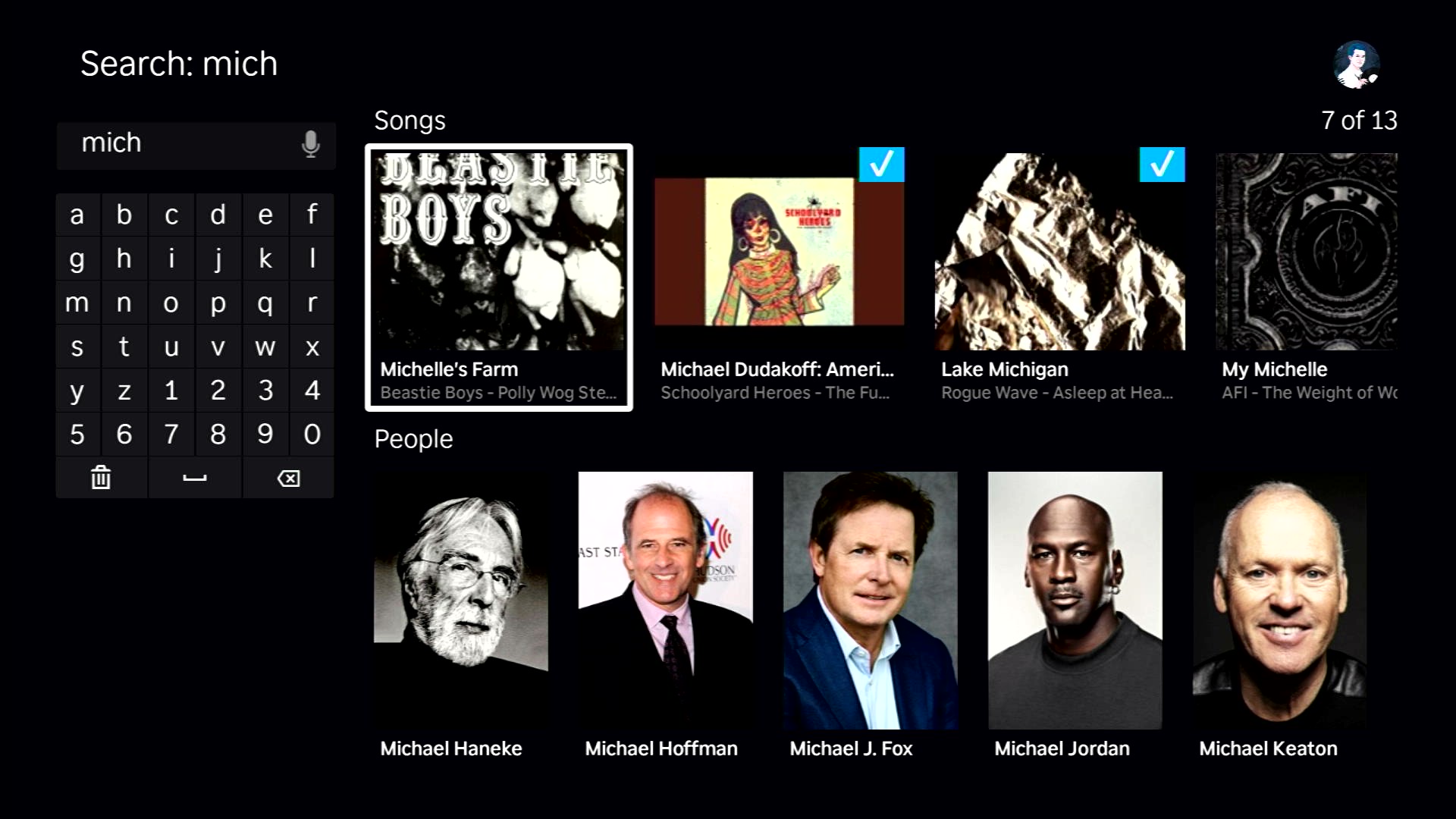
Los programas de TV en vivo, personas y listas de reproducción ahora están incluidos en los resultados de búsqueda.
Interfaz Actualizada en Múltiples Pantallas
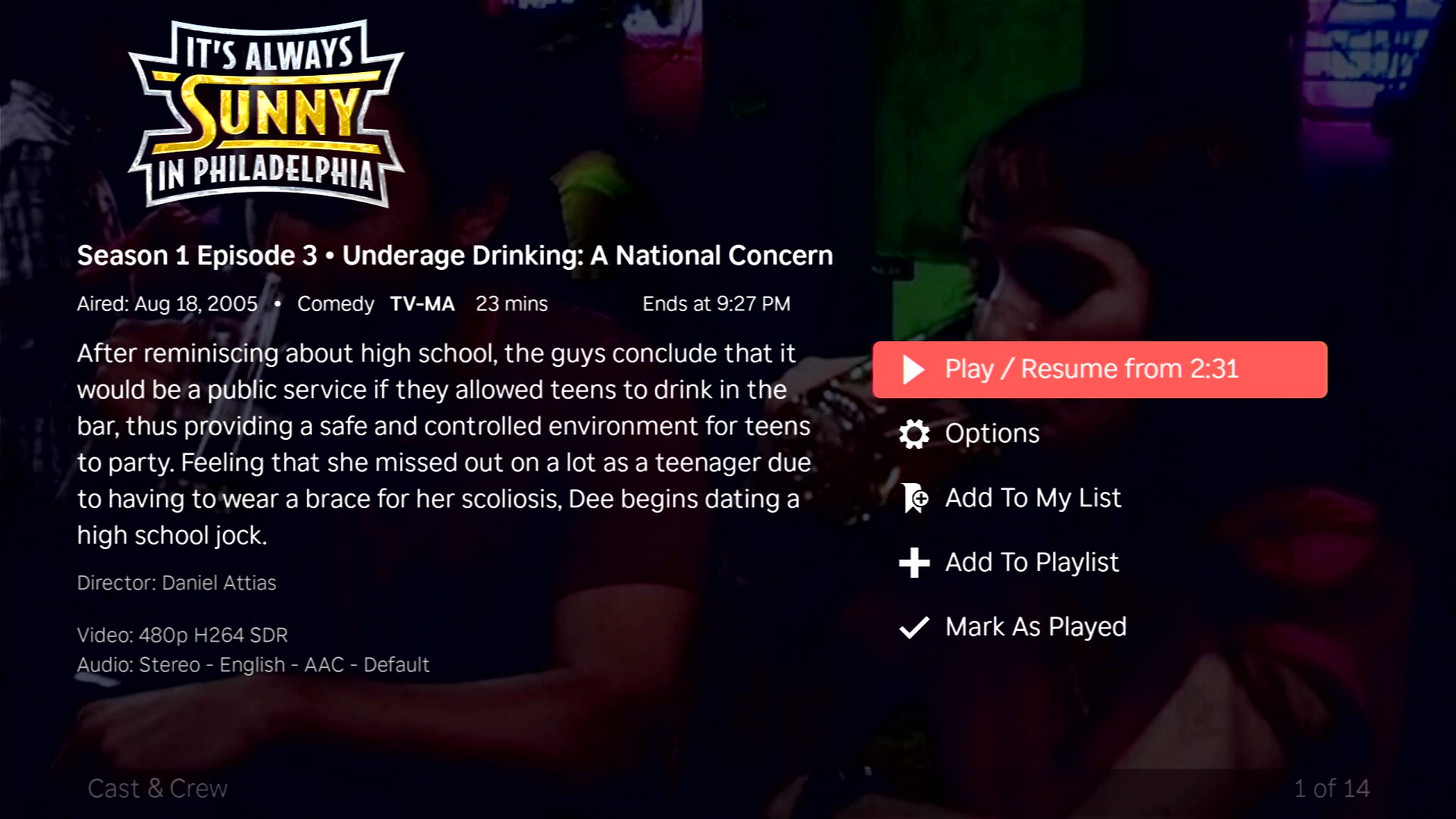
Al navegar por la aplicación, notarás cambios grandes y pequeños en la interfaz. Algunos fueron necesarios para nuevas funciones. Otros para eliminar molestias menores. ...y algunos para evitar que sigamos gritando a nuestros televisores. 😆
¡Hay demasiadas mejoras increíbles en esta versión para mencionarlas todas! Para ver la lista completa de cambios, lee las notas de la versión completas.
👥 Colaboradores
Jellyfin es desarrollado por colaboradores voluntarios, y no podríamos hacerlo sin sus grandes habilidades y dedicación. No reciben pago de ninguna organización, así que considera donar si valoras su trabajo. Un enorme agradecimiento a todos los colaboradores que hicieron posible esta versión:
Equipo Jellyfin
-
@1hitsong - Patrocinador vía GitHub sponsors
Otros colaboradores
💾 Descargas y Registro de Cambios
La lista completa de cambios para esta versión, incluyendo todas las solicitudes de extracción fusionadas, puede encontrarse en GitHub.
Tu canal de Jellyfin instalado debería actualizarse automáticamente cuando esté disponible, o puedes instalar Jellyfin desde la Roku Channel Store.