Roku 版本 3.0.0

本页面由 PageTurner AI 翻译(测试版)。未经项目官方认可。 发现错误? 报告问题 →
您是否经历过这种情况:老师要求写500字的论文,但您有太多内容要写,结果初稿写了25000字?
...不会吧?只有我这样?
这正是我在尝试将Jellyfin for Roku 3.0.0的所有新功能、错误修复、更新的UI组件和改进浓缩到一篇博客文章时的感受。
但我会尽力而为,开始吧。
- 1hitsong
快进预览图
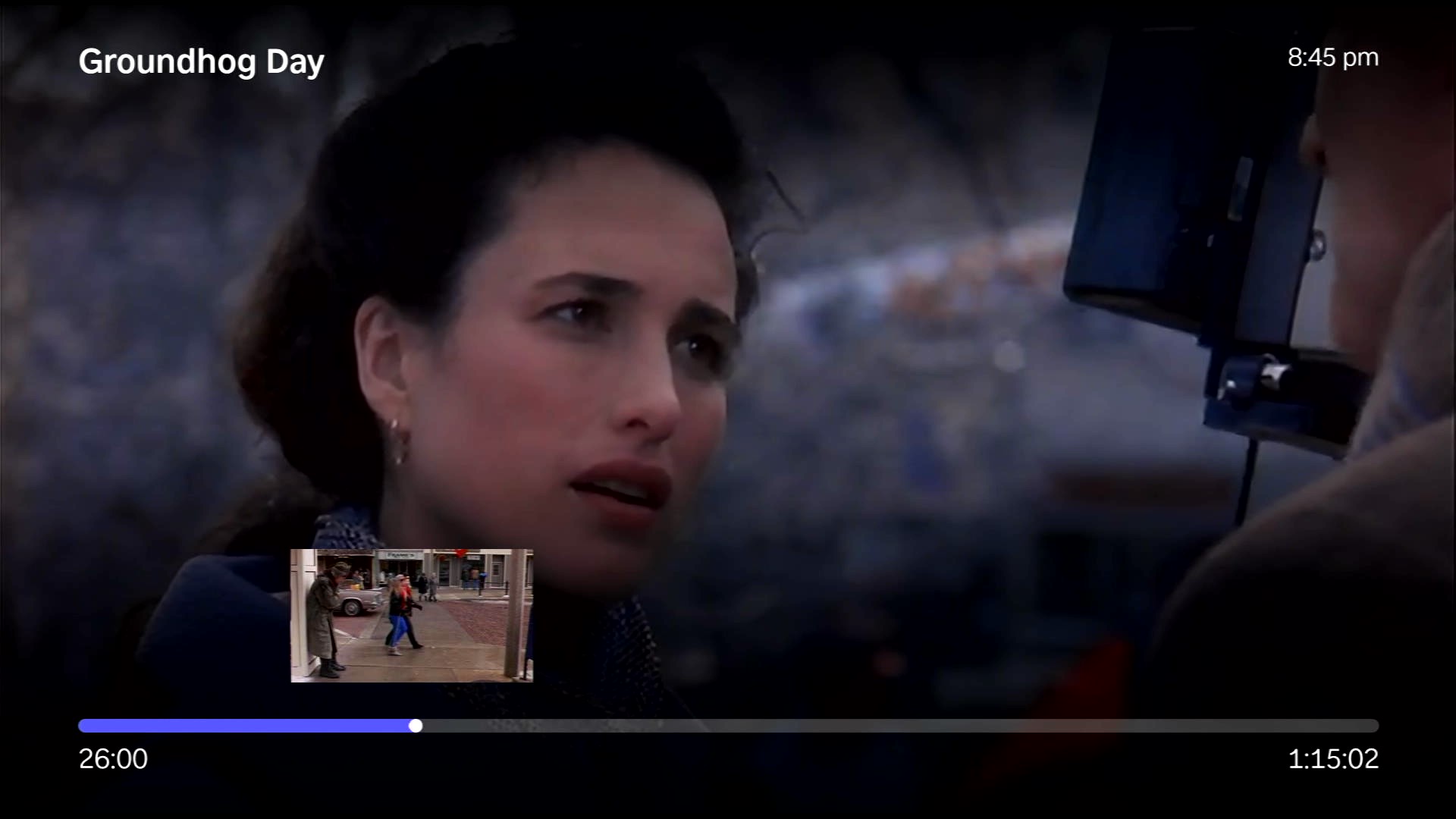 在视频中快进或快退时,如果您已在服务器上启用并生成了快进预览图,您会看到该时间戳处的一小帧静态图像。这张图片让您可以轻松定位到视频中想要的确切位置。
注意: 较旧的Roku设备和性能较低的Roku设备(例如Roku电视)可能需要将快进预览图网格设置为5x5,而不是默认的10x10。点击此处获取更多信息和详细说明。
动态歌词
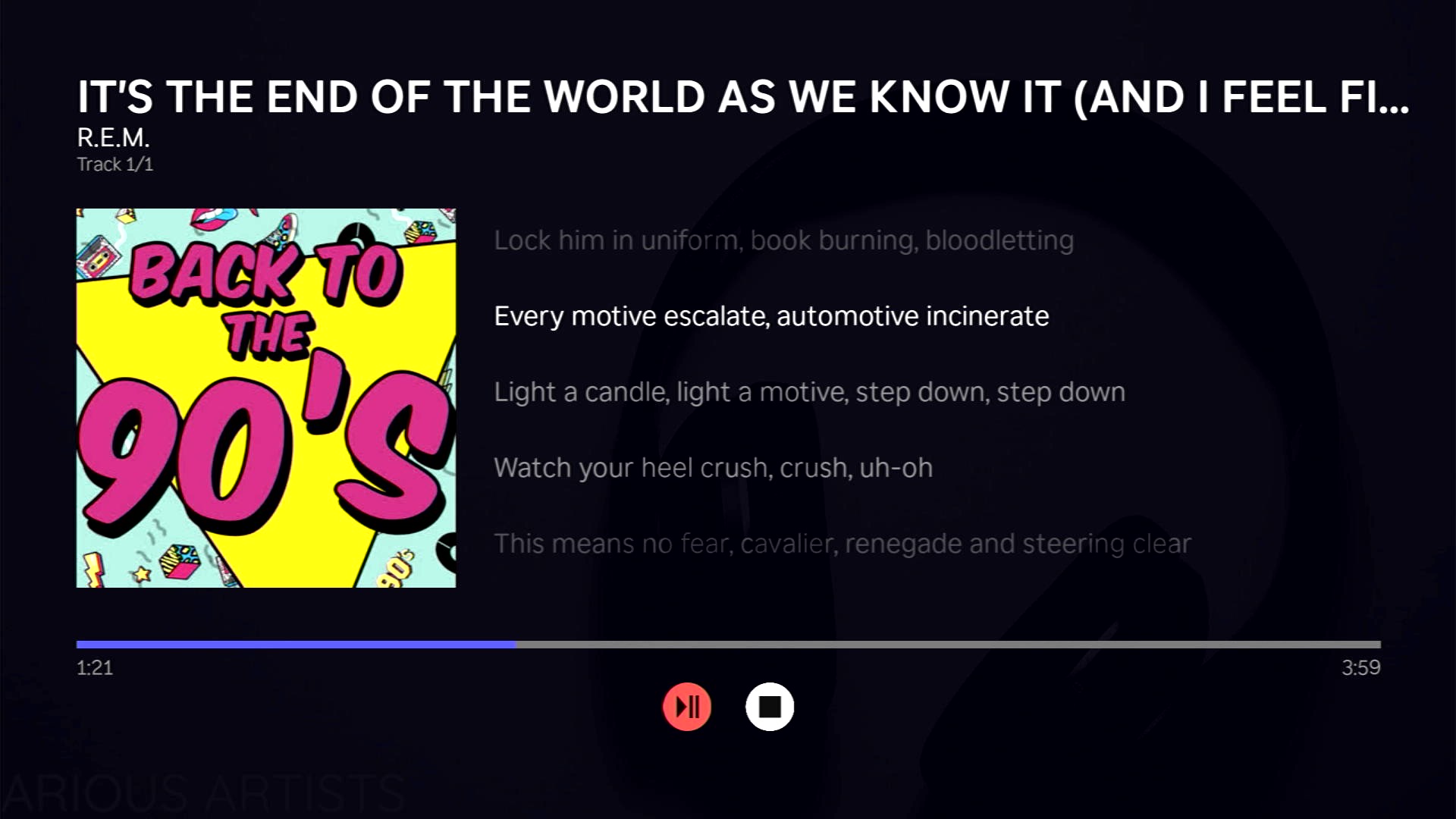
现已支持动态歌词。如果您有带时间戳的lrc文件,音乐播放器将显示歌词并自动移动高亮部分。正好赶上您的下一次卡拉OK派对!
媒体分段

告别手动跳过片头和片尾!Roku上的Jellyfin现在支持媒体片段。如果您在服务器上配置了媒体片段,视频播放器将识别这些片段并执行您在Roku设置中选择的操作。自动跳过?显示跳过按钮?什么都不做?由您决定。
音频迷你播放器
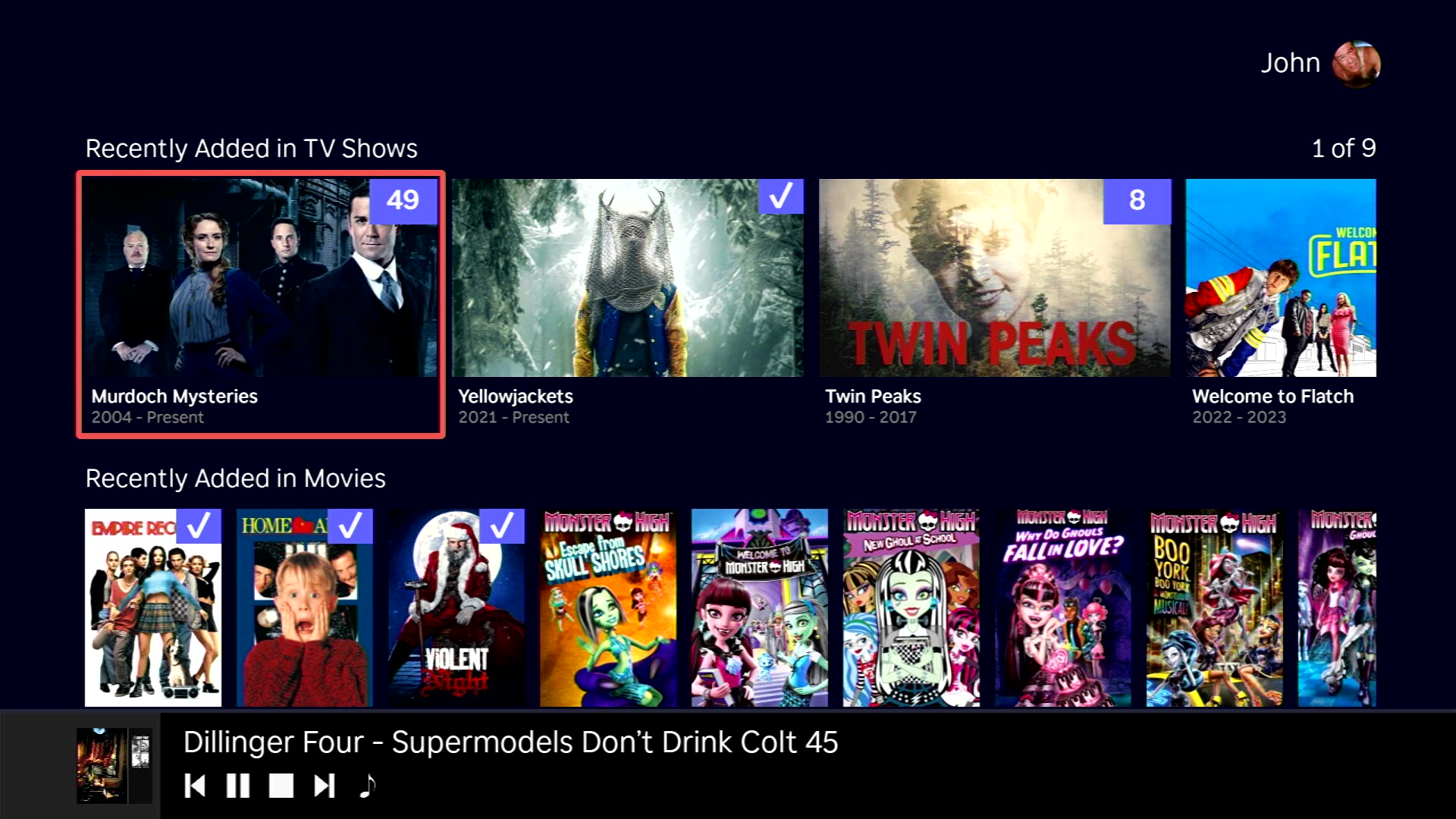
您现在可以播放音频并在频道内自由浏览。只需开始播放音频,然后按下返回键。音频迷你播放器将出现在屏幕底部,并继续播放音频队列。
要将光标移入音频迷你播放器,请按下遥控器上的重播按钮。然后您可以选择播放控制按钮来后退/前进、播放/暂停或停止。您也可以通过选择音符图标返回到完整的音频播放器屏幕。
要将光标移出音频迷你播放器,只需再次按下重播按钮。光标将返回到您上次聚焦的项目上。
注意: 音频迷你播放器仅在队列中只有音频媒体时才会出现。如果队列中有任何其他类型的媒体,它不会出现,按下返回键将直接停止播放。
我的列表 - 您专属的"稍后观看"清单
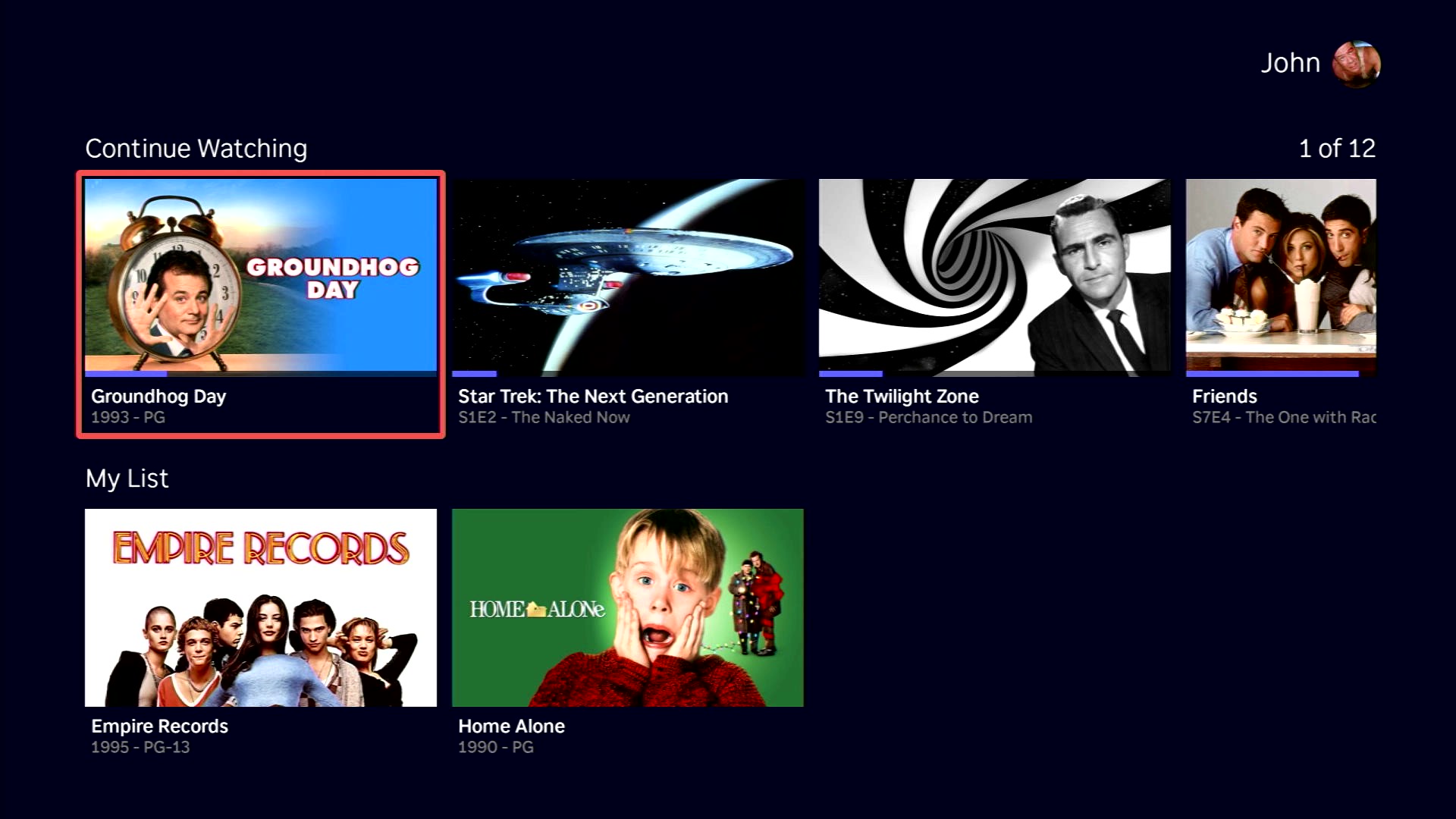
想标记一个视频稍后观看?将其添加到您的列表中。在详情屏幕点击"添加到我的列表"按钮,或者使用新的项目选项菜单:将光标移至主屏幕或媒体库中的某个项目上,按下遥控器上的 * 按钮,然后选择"添加到我的列表"。
有两种简单的方法可以查看您的列表:在主屏幕上向下滚动到"我的列表"行,或者在"我的媒体"行中选择"我的列表"项目。
目前,"我的列表"仅支持视频文件。
项目选项菜单
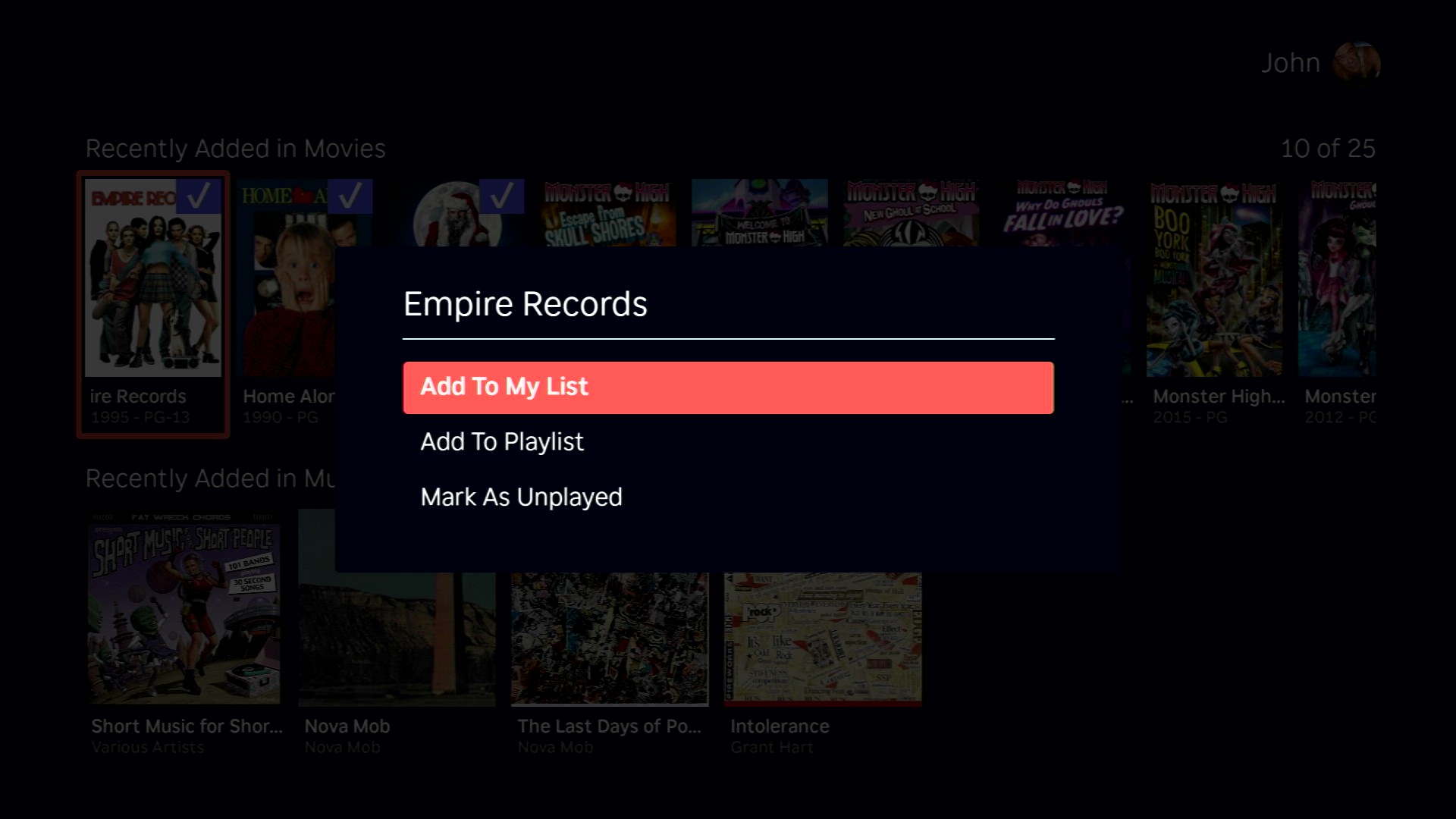
在 Roku 上无法通过右键点击打开选项菜单,因此我们利用遥控器的 * 按钮实现了该功能。
将光标悬停在项目上,按下遥控器的 * 键即可调出选项菜单。根据当前屏幕的上下文,您将看到不同的功能选项。
选项包括:添加到 My List、添加到播放列表、标记为已播放/未播放、跳转到剧集/季、从播放列表中移除等。
音轨/字幕轨道选择更新
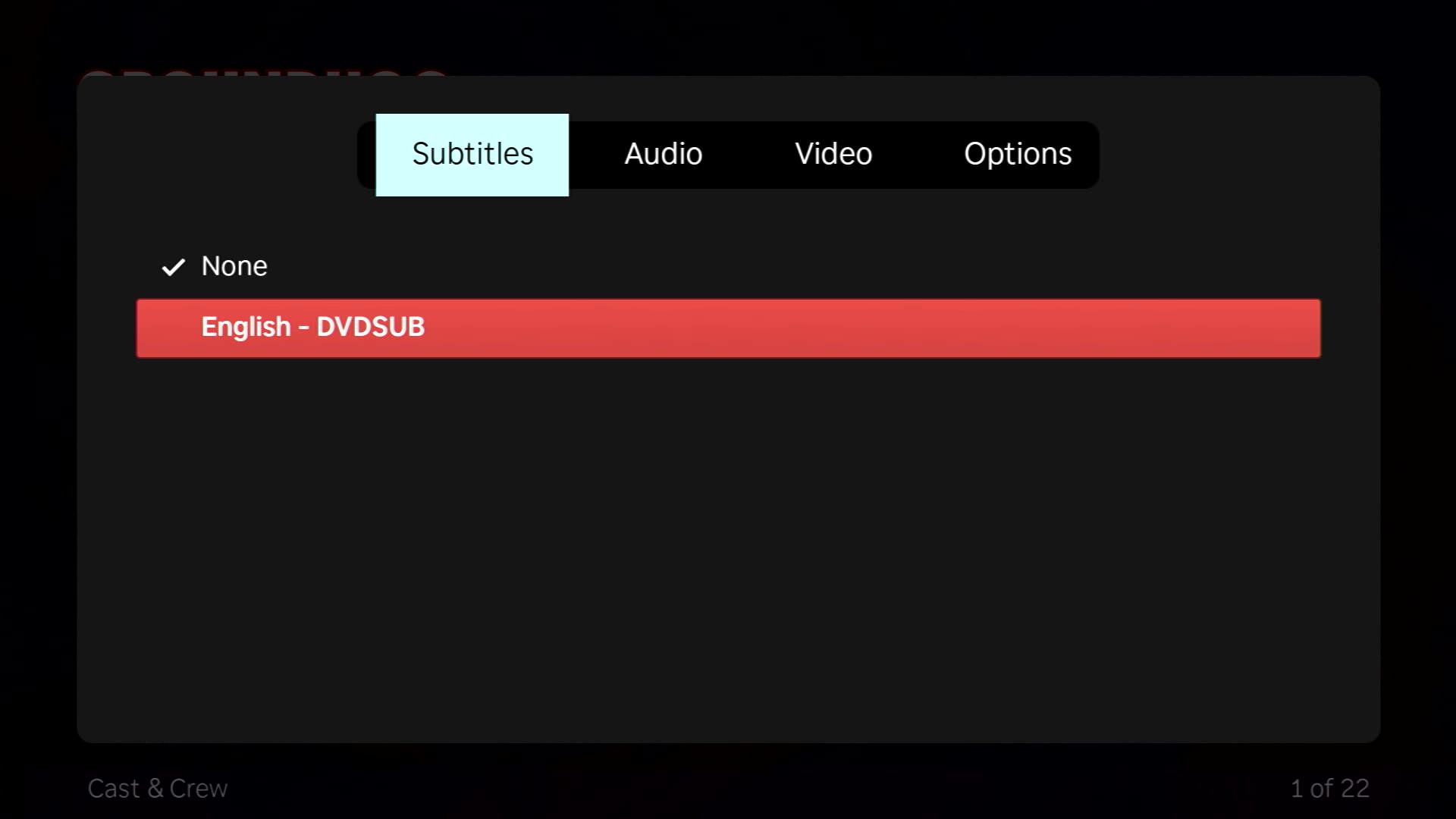
现在您可以在播放视频前选择字幕和音轨——这是备受期待的功能!只需在详情页点击选项按钮即可进行设置。
远程字幕管理
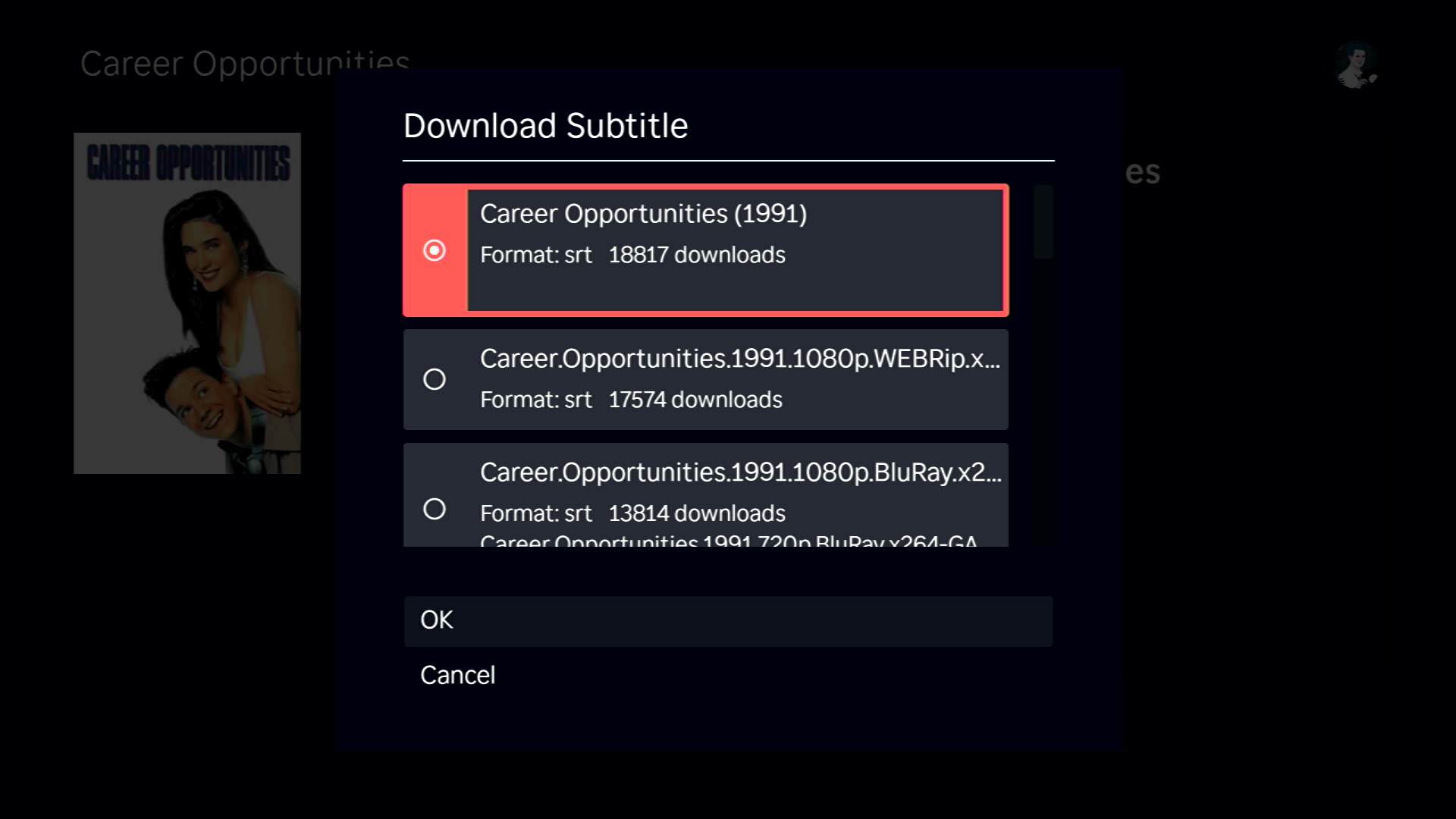
是否曾有过开始观影时才发现需要字幕,却在 Jellyfin 中找不到可用字幕的经历?
以往您只能选择无字幕观看,或者登录服务器后台下载字幕。
现在只需点击详情页的"管理字幕"按钮,即可搜索并下载所需的字幕文件。
选择语言后点击搜索,系统将显示找到的字幕列表供您选择。所选字幕将直接下载到服务器,并可在字幕选择功能中使用。
注意: 管理字幕按钮仅对拥有字幕编辑权限的用户显示。
有声书支持
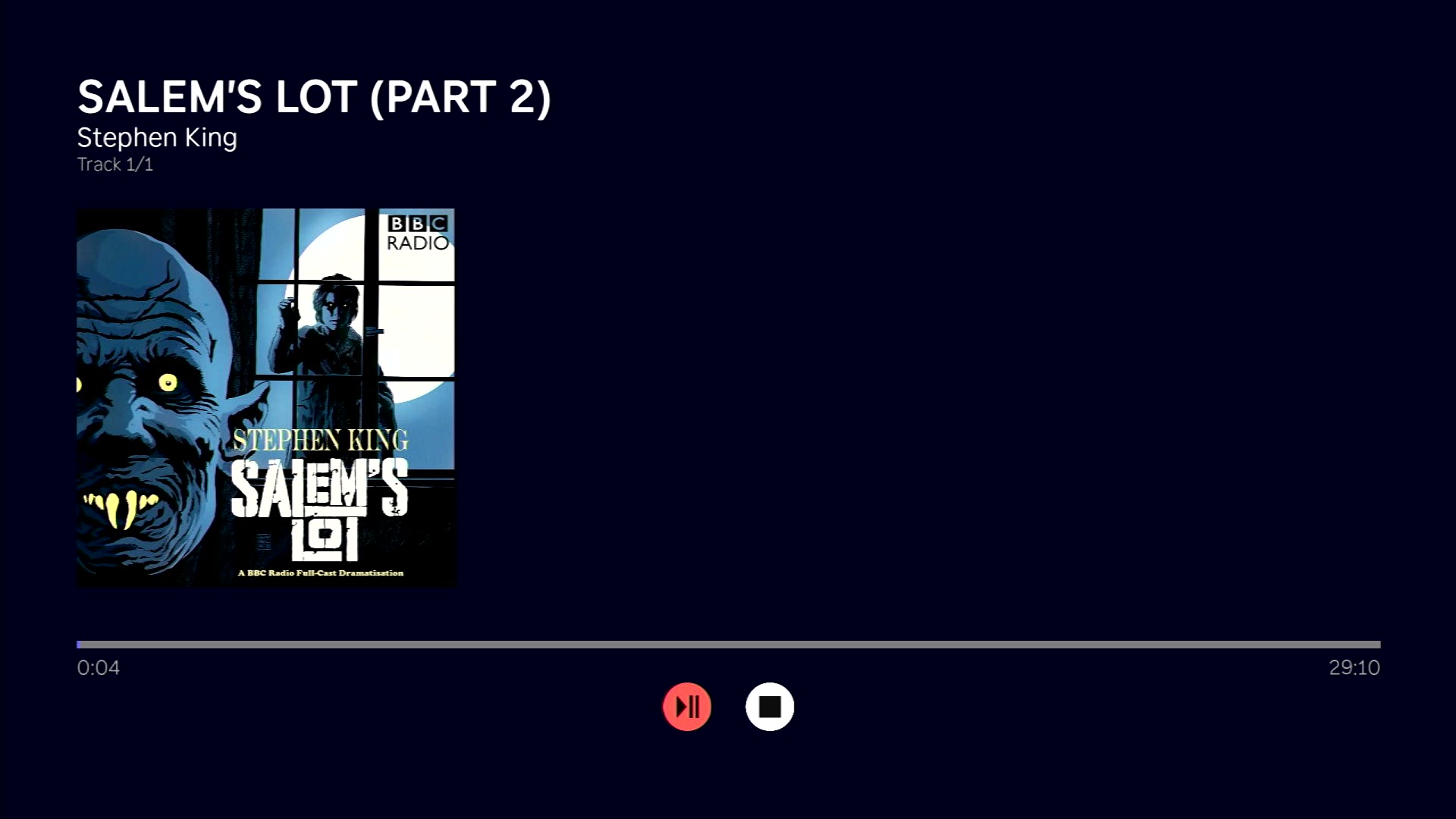
虽然 Jellyfin 中对有声书的分类仍有讨论,但 Roku 版现已支持基础的有声书播放功能,让您畅听个人收藏。
强制转码选项
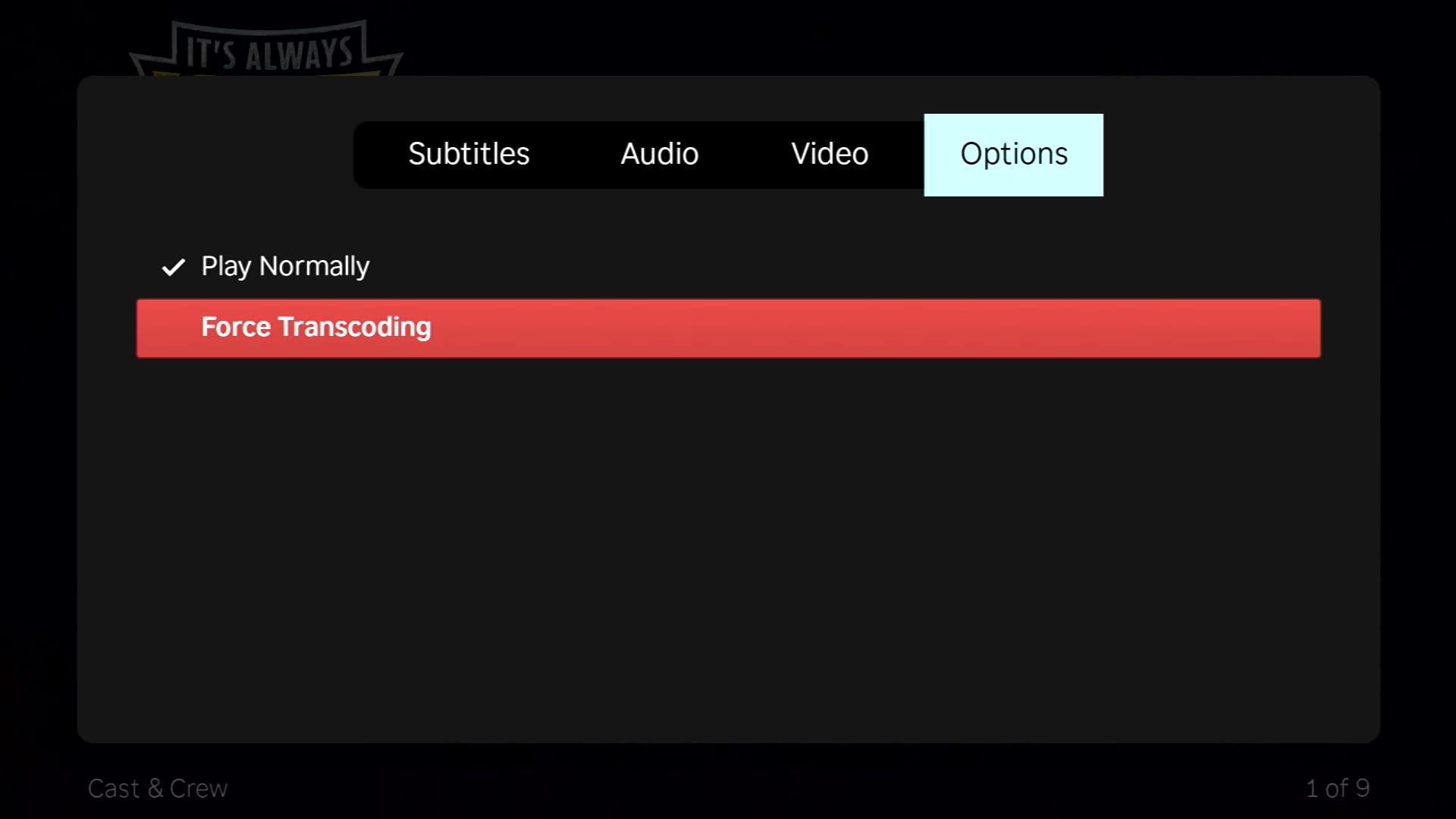
有时媒体文件在 Roku 上显示为支持直接播放,实际却无法播放。以往只能通过强制降低码率等非常规手段促使其转码。
现在您可以在详情页点击选项按钮,强制对单个项目进行转码。
或者启用新的用户设置,强制所有播放内容都进行转码——让万物皆可转码!
搜索功能更新
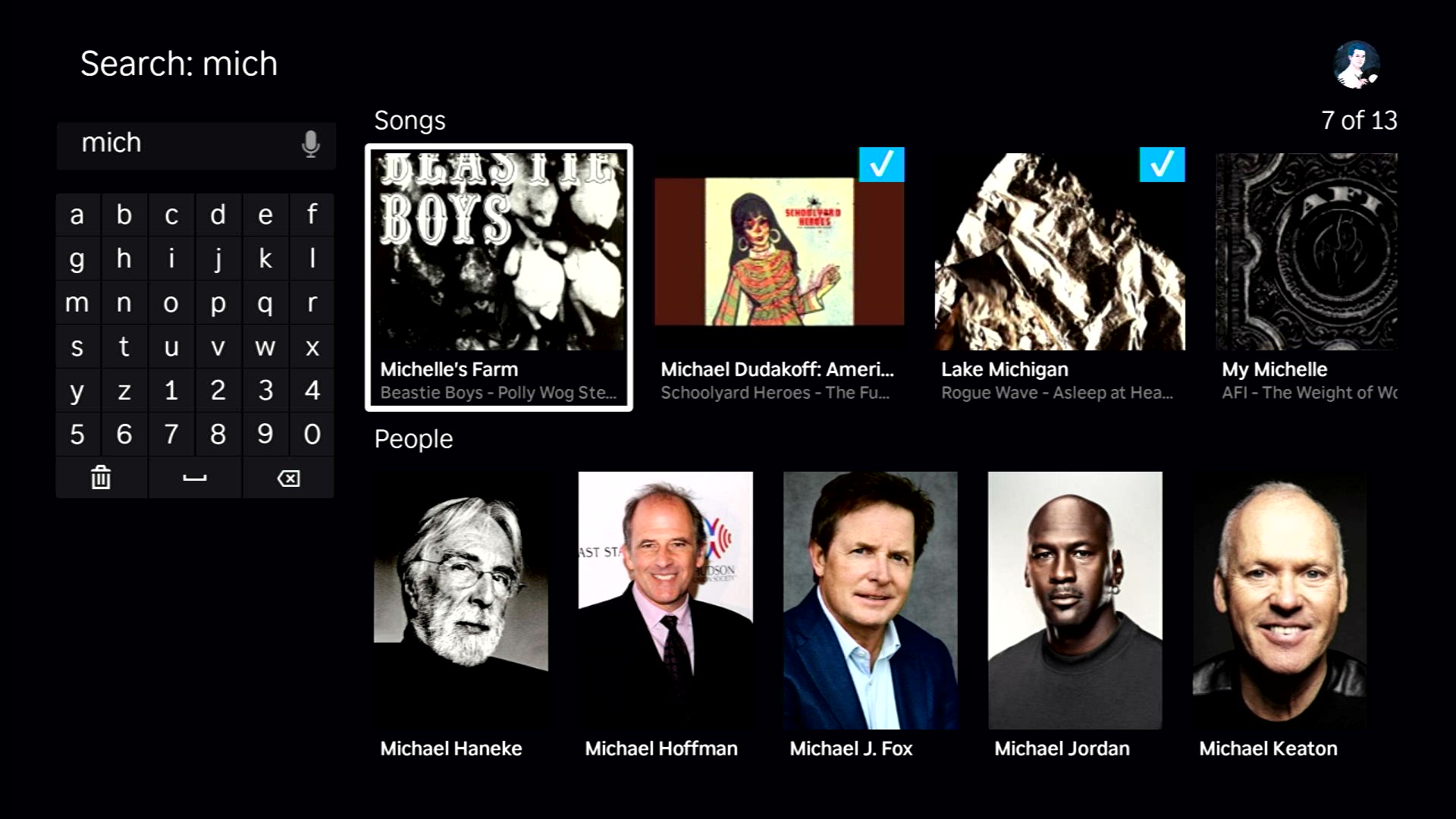
搜索结果现在包含直播电视节目、人物信息和播放列表。
多界面视觉焕新
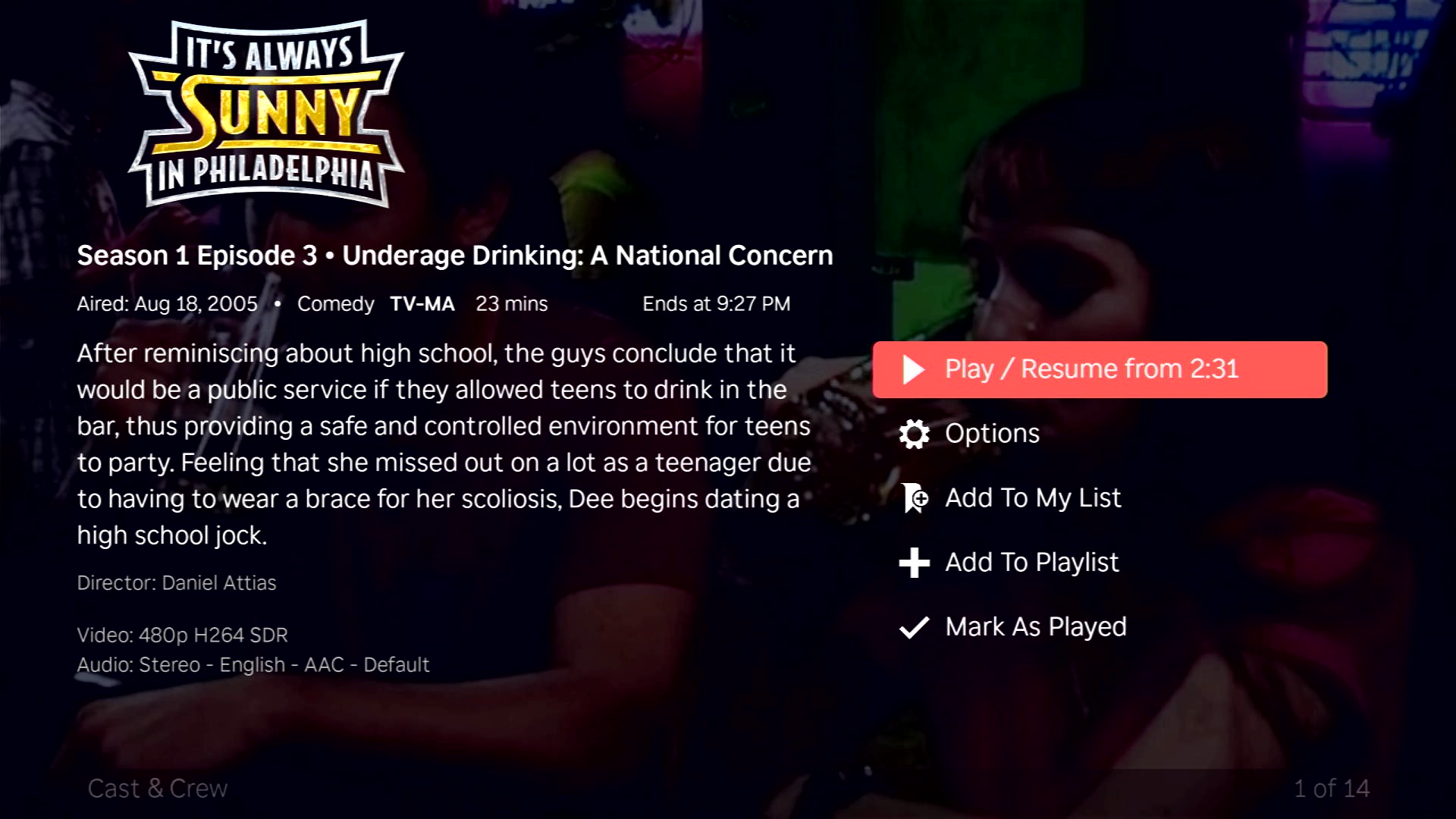
在频道内导航时,您将看到大大小小的界面更新:有些为实现新功能,有些为优化使用体验,还有些则是为了避免我们对着电视咆哮。😆
本次更新包含太多亮点,无法在此尽述!完整变更请查阅发布说明。
👥 贡献者
Jellyfin 由志愿者贡献者开发,我们离不开他们的专业技能与奉献精神。这些开发者没有机构资助,若您认可其工作成果,请考虑提供支持。特别鸣谢所有促成此次发布的贡献者:
Jellyfin开发团队
其他贡献者
· @K-Money
💾 下载与更新日志
本次发布的完整更新日志(包括所有已合并的拉取请求)可在 GitHub 上查看。
已安装的 Jellyfin 频道将在更新可用时自动升级,您也可以从 Roku 频道商店 手动安装 Jellyfin。