Esta página fue traducida por PageTurner AI (beta). No está respaldada oficialmente por el proyecto. ¿Encontraste un error? Reportar problema →
Música
Los álbumes se organizan en carpetas, donde cada carpeta contiene un único álbum. Jellyfin no impone restricciones sobre cómo agrupas los álbumes, siempre que cada álbum esté contenido en una sola carpeta. Generalmente los nombres de archivo no importan, ya que la información se extraerá de los metadatos incrustados en las pistas. Si no se encuentran otros metadatos, Jellyfin usará los nombres de archivo como títulos de las pistas.
Music
├── Some Artist
│   ├── Album A
│   │   ├── Song 1.flac
│   │   ├── Song 2.flac
│   │   └── Song 3.flac
│   └── Album B
│       ├── Track 1.m4a
│       ├── Track 2.m4a
│       └── Track 3.m4a
└── Album X
    ├── Whatever You.mp3
    ├── Like To.mp3
    ├── Name Your.mp3
    └── Music Files.mp3
Aunque Jellyfin normalmente no usa los nombres de archivo para identificación, los nombres que contienen caracteres especiales aún pueden causar problemas. Se sabe que los siguientes caracteres provocan errores: <, >, :, ", /, \, |, ?, *
Discos
Los álbumes con múltiples discos se identifican mediante las etiquetas de metadatos en los campos disc number (número de disco) y total discs (discos totales). Coloca las pistas de todos los discos en una misma carpeta. Opcionalmente pueden separarse en carpetas por disco, pero los metadatos incrustados tienen prioridad.
Music
├── Album 1
│   ├── Disc 1 Track 1.ogg
│   ├── Disc 1 Track 2.ogg
│   ├── Disc 2 Track 1.ogg
│   ├── Disc 3 Track 1.ogg
│   ├── Disc 3 Track 2.ogg
│   └── Disc 3 Track 3.ogg
└── Album 2
    ├── Disc 1
    │   ├── Disc 1 Track 1.aiff
    │   └── Disc 1 Track 2.aiff
    ├── Disc 2
    │   ├── Disc 2 Track 1.aiff
    │   ├── Disc 2 Track 2.aiff
    │   └── Disc 2 Track 3.aiff
    └── Disc 3
        └── Disc 3 Track 1.aiff
Letras
Las letras deben estar en la misma carpeta y coincidir con el nombre de archivo de su elemento correspondiente. Por ejemplo: El archivo de letra para 01 Death Eternal.mp3 debe ser 01 Death Eternal.lrc, 01 Death Eternal.elrc o 01 Death Eternal.txt.
Music
└── Some Artist
    └── Album A
        ├── Song 1.flac
        ├── Song 1.lrc
        ├── Song 2.flac
        ├── Song 2.lrc
        ├── Song 3.flac
        └── Song 3.lrc
En la interfaz de Jellyfin es posible saltar a puntos específicos de las letras, lo que permite a los usuarios hacer clic en cualquier línea para saltar directamente al momento correspondiente donde aparece en la canción. El archivo de letras puede estar sincronizado o no, y puede contener metadatos adicionales que no se mostrarán en el cliente de Jellyfin.
- Las letras sincronizadas son interactivas, permitiendo a los usuarios hacer clic en cualquier línea para saltar directamente al momento correspondiente de la canción. Tienes la opción de sincronizar el texto manualmente (proceso que consume tiempo y puede ser impreciso) o utilizar software de sincronización como MiniLyrics. Un archivo de letras sincronizado podría verse así:
[ar: Some Artist]
[ti: Song 1]
[al: Album 1]
[by: Author]
[length: 2:57]
[00:10.89]Line 1
[00:14.58]Line 2
[00:16.78]Line 3
[00:21.03]Line 4
[00:24.86]Line 5
(...)
- Las letras no sincronizadas son más fáciles de implementar, pero dificultan que los usuarios sigan la canción. Este tipo de archivo se vería así:
Line 1
Line 2
Line 3
Line 4
Line 5
(...)
Esta página fue traducida por PageTurner AI (beta). No está respaldada oficialmente por el proyecto. ¿Encontraste un error? Reportar problema →
Imágenes de metadatos
Las imágenes pueden proporcionarse como archivos externos dentro de las carpetas de medios o incrustadas en los propios archivos multimedia. Cuando se incluyen imágenes externas, deben ubicarse junto a los archivos multimedia. Al estar presentes, tendrán prioridad sobre otras fuentes.
Al igual que con las carpetas de medios, se puede colocar una imagen del artista en la raíz de su carpeta. Esta imagen se mostrará tanto al navegar por los artistas como en la página de detalles del artista.
- Music
- Movies
- Shows
Artist
├── Album
│   ├── cover.jpg
│   ├── backdrop.webp
│   ├── logo.png
│   ├── Track 1.m4a
│   └── Track 2.m4a
└── folder.jpg
When no images are provided for music, Jellyfin will take the cover image from the first track that has an embedded cover image.
Movie (2035)
├── cover.jpg
├── backdrop.webp
├── logo.png
└── Movie (2035).mp4
Series Name B (2018)
├── cover.jpg
├── thumbnail.jpg
└── Season 01
    ├── backdrop.webp
    ├── cover.jpg
    ├── logo.png
    ├── Series Name B S01E01.mkv
    ├── Series Name B S01E01-thumb.jpg
    ├── Series Name B S01E02.mkv
    └── Series Name B S01E02-thumb.jpg
Tipos de imágenes:
| Type | Description |
|---|---|
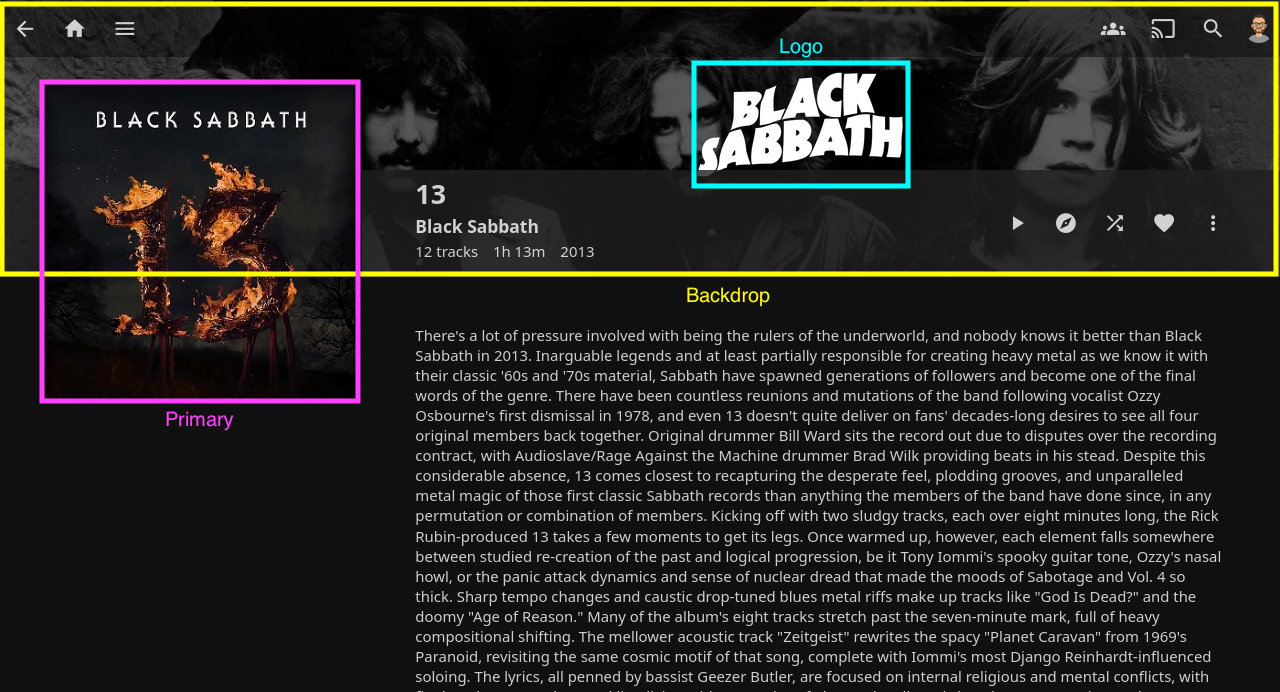
| Primary | The primary cover/artist image |
| Backdrop | Background image in media page 1 |
| Banner | Displayed when browsing library in banner mode. Video only. 2 |
| Logo | Logo displayed on the top of a media item. |
| Thumb | Thumbnail for homepage and for browsing library in thumb mode. Video only. 2 |
1Multiple backdrop images can be used to cycle through several over time. Simply append a number to the end of the filename directly after or after a hyphen, e.g. backdrop-1.jpg, backdrop2.jpg.
2These can be added to both video and audio content, but are not used by any client for audio content.
Filenames, their respective types and supported media types
Unless otherwise noted, all filenames can be used either standalone (e.g. logo.png) or as a suffix (e.g. movie-logo.png)
| Filename | Type | Movies | Series | Season | Episode | Music | Artist |
|---|---|---|---|---|---|---|---|
| poster | Primary | ✅ 2 | ✅ | ✅ | ✅ | ||
| folder | Primary | ✅ 2 | ✅ | ✅ | ✅ | ✅ | |
| cover | Primary | ✅ 2 | ✅ | ✅ | ✅ | ||
| default | Primary | ✅ 2 | ✅ | ✅ | ✅ | ||
| movie | Primary | ✅ 2 | |||||
| show | Primary | ✅ | |||||
| jacket | Primary | ✅ | |||||
| thumb (suffix) 1 | Primary | ✅ | |||||
| backdrop | Backdrop | ✅ 2 | ✅ | ✅ | ✅ | ||
| fanart | Backdrop | ✅ 2 | ✅ | ✅ | ✅ | ||
| background | Backdrop | ✅ 2 | ✅ | ✅ | ✅ | ||
| art | Backdrop | ✅ 2 | ✅ | ✅ | ✅ | ||
| extrafanart (folder) | Backdrop | ✅ 2 | ✅ | ✅ | ✅ | ||
| banner | Banner | ✅ | ✅ | ✅ | ✅ | ||
| logo | Logo | ✅ 2 | ✅ | ✅ | ✅ | ||
| clearlogo | Logo | ✅ 2 | ✅ | ✅ | ✅ | ||
| landscape | Thumb | ✅ | ✅ | ✅ | ✅ | ||
| thumb | Thumb | ✅ | ✅ | ✅ | ✅ |
1 For example: S01E01 Some Episode-thumb.jpg
2 These file names can also be embedded in supported media containers (e.g. mkv) and will be used when the Embedded Image Extractor source is enabled for movies.
A continuación se muestra una captura de pantalla con los 3 tipos principales de imágenes en Jellyfin:
Unused types are listed below. While they are unused by official clients, they may be used by 3rd party clients.
| Type | Description |
|---|---|
| Art | Unused |
| Disc | Unused |
| Box | Unused |
| Menu | Unused |
| Chapter | Unused |
| BoxRear | Unused |
| Profile | Unused |
| Screenshot | Unused, Deprecated |
| Filename | Type | Movies | Series | Season | Episode | Music |
|---|---|---|---|---|---|---|
| disc | Disc | ✅ | ✅ | |||
| cdart | Disc | ✅ | ✅ | |||
| discart | Disc | ✅ | ||||
| clearart | Art | ✅ | ✅ | ✅ | ✅ |
Extensiones de archivo / Contenedores
Jellyfin soporta los formatos musicales más comunes, con algunas excepciones:
-
MP4 solo con audio: Los archivos
.mp4no se reconocerán como música. Por favor renómbralos a.m4a. -
MKV / WebM solo con audio: Los archivos
.mkvy.webmno se reconocerán como música. Por favor renómbralos a.mka. -
WebA: Los archivos
.webano son compatibles. Por favor renómbralos a.mka. -
Los archivos
.flaccon imágenes WebP incrustadas o etiquetas ID3 pueden fallar al reproducirse en navegadores basados en Chromium (Chrome, Edge, Opera, Brave, etc.) o Firefox. Si encuentras este problema, activa la opciónAlways remux FLAC audio filesen la configuración del cliente. -
Los archivos con etiquetas ID3v1 tienen un límite de 30 bytes para la mayoría de campos. Cualquier contenido más largo será truncado. Por favor actualiza a ID3v2.4.
Los archivos problemáticos pueden convertirse a contenedores .mka usando ffmpeg con este comando:
ffmpeg -i <Input File> -c:a copy <Output File>.mka
Ten en cuenta que los metadatos podrían alterarse y las imágenes podrían no transferirse, por lo que será necesario restaurar los metadatos manualmente o con otro programa.