Esta página fue traducida por PageTurner AI (beta). No está respaldada oficialmente por el proyecto. ¿Encontraste un error? Reportar problema →
Películas
Las películas pueden añadirse a un servidor Jellyfin usando el tipo de biblioteca "Películas".
Esta página fue traducida por PageTurner AI (beta). No está respaldada oficialmente por el proyecto. ¿Encontraste un error? Reportar problema →
Jellyfin admite los formatos de video más comunes, como mp4 y mkv. Además, se admiten carpetas VIDEO_TS y BDMV para películas y vídeos musicales. Las carpetas VIDEO_TS o BDMV no admiten múltiples versiones, varias partes ni pistas externas de subtítulos o audio.
Los archivos .iso y otros formatos de imagen de disco deberían funcionar, pero no son compatibles oficialmente. Se recomienda remezclar los formatos de imagen de disco en contenedores mkv, o extraerlos en carpetas VIDEO_TS o BDMV.
Los nombres de archivo deben coincidir con el nombre proporcionado por tu proveedor de metadatos siempre que sea posible. Sin embargo, ciertos caracteres no se pueden usar porque están reservados por Jellyfin. Incluirlos CAUSARÁ problemas. Se sabe que los siguientes caracteres generan problemas: <, >, :, ", /, \, |, ?, *
Organización
Las películas deben organizarse en carpetas individuales para cada película. La carpeta puede contener opcionalmente archivos adicionales.
Movies
├── Best_Movie_Ever (2019)
│   ├── Best_Movie_Ever (2019).mp4
│   ├── Best_Movie_Ever (2019).nfo
│   ├── Best_Movie_Ever (2019).en_us.srt
│   ├── cover.png
│   └── theme.mp3
└── Movie (2021) [imdbid-tt12801262]
    ├── backdrop.jpg
    └── VIDEO_TS
        ├── VIDEO_TS.BUP
        ├── VIDEO_TS.IFO
        ├── VIDEO_TS.VOB
        ├── VTS_01_0.BUP
        ├── VTS_01_0.IFO
        ├── VTS_01_0.VOB
        ├── VTS_01_1.VOB
        └── VTS_01_2.VOB
Nomenclatura
La carpeta que contiene la película debe nombrarse con el siguiente formato:
Movie Name (year) [metadata provider id]
Los campos year e metadata provider id son opcionales, pero ayudarán a identificar los medios de manera más fiable.
Los archivos de video dentro de la carpeta deben tener el mismo nombre que la carpeta. Por ejemplo, si la carpeta se llama Super Fun Movie, el archivo de video dentro debe llamarse Super Fun Movie.mp4 (u otra extensión), opcionalmente con etiquetas como se describe más abajo.
-
Ejemplo solo con nombre:
Jellyfin Documentary.mkv -
Ejemplo con año:
Jellyfin Documentary (2030).mkv -
Ejemplo con ID del proveedor de metadatos:
Jellyfin Documentary [imdbid-tt00000000].mkv -
Ejemplo con año e ID del proveedor de metadatos:
Jellyfin Documentary (2030) [imdbid-tt00000000].mkv
Esta página fue traducida por PageTurner AI (beta). No está respaldada oficialmente por el proyecto. ¿Encontraste un error? Reportar problema →
Proveedores de metadatos
Jellyfin obtiene información sobre los medios automáticamente de proveedores de metadatos externos para la mayoría de los tipos de contenido. Las películas y series pueden nombrarse con un ID de proveedor de metadatos para mejorar la coincidencia.
Movie Name (year) [metadata provider id]
Series Name (year) [metadata provider id]
Consulta más detalles en la sección de identificadores de proveedores de metadatos.
Esta página fue traducida por PageTurner AI (beta). No está respaldada oficialmente por el proyecto. ¿Encontraste un error? Reportar problema →
Subtítulos y pistas de audio externos
Los subtítulos y pistas de audio externos pueden añadirse mediante sufijos en los nombres de archivo.
Movies
└── Film (1986)
    ├── Film.mkv
    ├── Film.default.srt
    ├── Film.default.en.forced.ass
    ├── Film.forced.en.dts
    ├── Film.en.sdh.srt
    └── Film.English Commentary.en.mp3
Shows
└── Series Name A (2021)
    └── Season 1
        ├── Series Name A (2021) S01E01 Title.avi
        ├── Series Name A (2021) S01E01 Title.ja.ass
        └── Series Name A (2021) S01E01 Title.commentary.ja.aac
Cada campo de título/bandera puede ser una cadena genérica o una bandera especial. Un archivo puede contener múltiples banderas separadas por ..
| Type | Flag |
|---|---|
| Default | default |
| Forced | forced, foreign |
| Hearing Impaired | sdh, cc, hi |
hi entra en conflicto con la abreviatura del idioma hindi. hi por sí solo se interpretará como pista en hindi, mientras que hi combinado con otro identificador de idioma (como title.en.hi.srt) usará el otro idioma y lo etiquetará como subtítulos para sordos.
Las banderas se ignoran en contenedores con más de una pista.
Cualquier texto arbitrario que no pueda interpretarse como idioma o bandera se combinará y usará como título de la pista (si no existe un título incrustado en los metadatos del archivo). El último archivo del ejemplo anterior se interpretará como pista de audio mp3 en inglés con el título English Commentary.
Esta página fue traducida por PageTurner AI (beta). No está respaldada oficialmente por el proyecto. ¿Encontraste un error? Reportar problema →
Versiones múltiples
Jellyfin permite almacenar múltiples versiones del mismo vídeo en una única carpeta de película mediante sufijos en los nombres de archivo. Cada archivo debe comenzar exactamente con el nombre de la carpeta principal —incluido cualquier año y/o IDs de proveedores de metadatos— antes de añadir una etiqueta de versión. Este prefijo debe coincidir carácter por carácter; de lo contrario, los archivos se tratarán como películas separadas.
Movie (2021) [imdbid-tt12801262]
├── Movie (2021) [imdbid-tt12801262] - 2160p.mp4
├── Movie (2021) [imdbid-tt12801262] - 1080p.mp4
└── Movie (2021) [imdbid-tt12801262] - Directors Cut.mp4
Para distinguir entre versiones, cada nombre de archivo debe contener un espacio, un guión, otro espacio y luego una etiqueta. Las etiquetas no están predeterminadas y pueden ser definidas libremente por el usuario. El guión es obligatorio. No se admiten puntos, comas ni otros caracteres.
Las etiquetas también pueden colocarse opcionalmente entre corchetes, obteniendo el mismo resultado que se muestra a continuación.
Movies
└── Best_Movie_Ever (2019)
    ├── Best_Movie_Ever (2019) - [1080P].mp4
    ├── Best_Movie_Ever (2019) - [720P].mp4
    └── Best_Movie_Ever (2019) - [Directors Cut].mp4
Si no se añaden etiquetas al final de los nombres de archivo como se indicó, cada archivo se tratará como una película única y no como versión de la misma película.
Las versiones de películas se presentan en una lista ordenada alfabéticamente, con una excepción para los nombres de resolución que se ordenan descendentemente (de mayor a menor resolución). Un nombre de versión se considera de resolución si termina con p o i. La primera versión en la lista se selecciona por defecto. Ver ejemplo de ordenamiento a continuación.
-
Ordenamiento por resolución:
1080p,2160p,360p,480p,720p→2160p,1080p,720p,480p,360p -
Ordenamiento de versiones con nombre:
Extended Cut,Cinematic Cut,Director's Cut→Cinematic Cut,Director's Cut,Extended Cut
Para agrupar contenido manualmente, mantén pulsado o haz clic derecho sobre un elemento para resaltarlo, luego selecciona elementos adicionales para fusionar. Usa la nueva barra que aparece para 'Agrupar versiones'.
Esta página fue traducida por PageTurner AI (beta). No está respaldada oficialmente por el proyecto. ¿Encontraste un error? Reportar problema →
Vídeos 3D
Los vídeos 3D se identifican mediante etiquetas en el nombre del archivo. Para identificar contenido 3D por su nombre, la primera etiqueta debe ser 3D, la cual debe combinarse con una de las siguientes etiquetas para especificar el formato 3D concreto:
| Format | Flag |
|---|---|
| half side by side | hsbs |
| full side by side | fsbs |
| half top and bottom | htab |
| full top and bottom | ftab |
| Multiview Video Coding | mvc |
| Anaglyph | Not Supported |
Las etiquetas no distinguen entre mayúsculas y minúsculas, y deben estar rodeadas por un espacio, un guión -, un punto . o un guión bajo _.
Awesome 3D Movie (2022).3D.FTAB.mp4
Awesome 3D Movie (2022)_3D_htab.mp4
Awesome 3D Movie (2022)-3d-hsbs.mp4
Series Name A (2022) S01E01 Some Episode.3d.ftab.mp4
Series Name A (2022) S01E02 Some Other Episode.3d.ftab.mp4
Series Name A (2022) S01E03 Yet another episode.3d.hsbs.mp4
Adicionalmente, las etiquetas 3D en nombres de archivo pueden combinarse con la funcionalidad de agrupación en bibliotecas de películas y vídeos musicales. Todo el texto anterior al guión debe coincidir con el nombre de la carpeta.
Movies
└── Awesome 3D Movie (2022)
    ├── Awesome 3D Movie (2022) - 3D_FTAB.mp4
    ├── Awesome 3D Movie (2022) - 3D.hsbs.mp4
    └── Awesome 3D Movie (2022) - 1080p.mp4
Esta página fue traducida por PageTurner AI (beta). No está respaldada oficialmente por el proyecto. ¿Encontraste un error? Reportar problema →
Varias partes
El contenido dividido en varios archivos puede agruparse si se nombra correctamente. Los archivos deben nombrarse así:
Movie Name (2010)
├── Movie Name-cd1.mkv
├── Movie Name-cd2.mkv
└── Movie Name-cd3.mkv
Series Name A (2025)
└──Season 1
    ├── Series Name A (2025) S01E01-part-1.mkv
    └── Series Name A (2025) S01E01-part-2.mkv
El separador es opcional entre <parttype> y <partnumber>. <partnumber> puede ser cualquier número o las letras de la a a la d.
Los tipos de partes admitidos son:
-
cd -
dvd -
part -
pt -
disc -
disk
Los separadores admitidos son:
-
-
.(punto) -
-(guión) -
_(guión bajo)
Esto no funciona con múltiples versiones ni combinaciones.
Esta página fue traducida por PageTurner AI (beta). No está respaldada oficialmente por el proyecto. ¿Encontraste un error? Reportar problema →
Extras
Los extras pueden añadirse a películas, series, temporadas de series y vídeos musicales de varias formas, como se detalla a continuación.
Carpetas para Extras
Una de las formas más limpias de añadir extras es colocarlos en subcarpetas dentro de tus carpetas de medios.
Los tipos de carpetas soportados son:
-
behind the scenes -
deleted scenes -
interviews -
scenes -
samples -
shorts -
featurettes -
clips -
other- Genérico para extras de tipo desconocido. -
extras- Genérico para extras de tipo desconocido. -
trailers -
theme-music -
backdrops
Best_Movie_Ever (2019)
├── Best_Movie_Ever (2019).mp4
├── behind the scenes
│   └── Finding the right score.mp4
└── extras
    └── Home recreation.mp4
Awesome TV Show (2024)
├── Season 1
│   ├── Awesome TV Show (2024) S01E01 episode name.mp4
│   ├── trailers
│   │   └── trailer1.mp4
│   ├── theme-music
│   │   ├── Season 01 OP.mp3
│   │   └── Season 01 ED.flac
│   └── backdrops
│        └── S1Intro.mkv
├── interviews
│   └── Interview with the Director.mp4
└── theme-music
    └── Series Opening.wav
Nombre de Archivo
Algunos tipos de extras admiten una opción especial si solo tienes uno de ese tipo. Consiste en nombrar el archivo con una palabra específica cuando se almacena en la misma carpeta.
Los nombres de archivo soportados son:
-
trailer -
sample
Best_Movie_Ever (2019)
├── Best_Movie_Ever (2019) - 1080P.mp4
└── trailer.mp4
Awesome TV Show (2024)
├── Season 1
│   ├── Awesome TV Show (2024) S01E01 episode name.mp4
└── sample.mp4
Sufijos de Archivo
Si prefieres mantener todo en una sola carpeta, puedes añadir sufijos especiales al nombre del archivo que Jellyfin detectará para identificarlo como extra. Ten en cuenta que, con algunas excepciones señaladas, estos sufijos NO contienen espacios.
-
-trailer -
.trailer -
_trailer -
trailer- Esto es un espacio seguido de la palabratrailer -
-sample -
.sample -
_sample -
sample- Esto es un espacio seguido de la palabrasample -
-scene -
-clip -
-interview -
-behindthescenes -
-deleted -
-deletedscene -
-featurette -
-short -
-other -
-extra
Best_Movie_Ever (2019)
├── Best_Movie_Ever (2019) - 1080P.mp4
├── Preview Trailer.trailer.mp4
└── Making of The Best Movie Ever-behindthescenes.mp4
Series Name A (2024)
├── Season 1
│   ├── Series Name A (2024) S01E01 episode name.mp4
│   └── Preview Trailer.trailer.mp4
└── making of Series Name A-behindthescenes.mp4
Esta página fue traducida por PageTurner AI (beta). No está respaldada oficialmente por el proyecto. ¿Encontraste un error? Reportar problema →
Medios temáticos
Los medios temáticos enriquecen la navegación de tu biblioteca con un toque audiovisual al reproducir canciones temáticas y/o vídeos temáticos en segundo plano mientras exploras tus listados de contenido.
Para que se reproduzcan, los usuarios deben habilitar esta opción en sus clientes. En la WebUI y clientes basados en WebUI, se encuentra en Configuración de usuario > Pantalla > Bibliotecas > Canciones temáticas y Vídeos temáticos, respectivamente. Las implementaciones en clientes de terceros pueden variar.
Si se encuentran tanto canciones como vídeos temáticos habilitados, se priorizarán los vídeos temáticos y no se reproducirán las canciones.
En la WebUI y clientes basados en WebUI, si existen múltiples medios temáticos disponibles, se reproducirán en orden aleatorio al abrir el listado. Este comportamiento no puede modificarse.
Canciones
-
theme.ext
-
theme-music/*
Vídeos
- backdrops/*
Al igual que cualquier otro medio, los medios temáticos se transcodificarán cuando el cliente lo requiera. Sin embargo, dado que la transcodificación puede retrasar la reproducción, se recomiendan formatos web estándar como WebM (VP9/Opus) para una experiencia fluida, ya que suelen permitir reproducción directa.
Ejemplo
- Movies
- Shows
Movies
└── Best_Movie_Ever (2019)
    ├── backdrops
    │   └── bluray-menu.ext
    ├── theme.ext
    └── theme-music
        └── awesome-soundtrack-song.ext
Shows
└── Series Name (2010)
    ├── backdrops
    │   ├── S1Intro.ext
    │   └── S2Intro.ext
    ├── Season 01
    │   ├── backdrops
    │   │   └── S1Intro.ext
    │   └── theme-music
    │       └── S1Intro.ext
    ├── Season 02
    │   ├── backdrops
    │   │   └── S2Intro.ext
    │   └── theme.ext
    ├── theme.ext
    └── theme-music
        ├── intro-song.ext
        └── outro-song.ext
Esta página fue traducida por PageTurner AI (beta). No está respaldada oficialmente por el proyecto. ¿Encontraste un error? Reportar problema →
Imágenes de metadatos
Las imágenes pueden proporcionarse como archivos externos dentro de las carpetas de medios o incrustadas en los propios archivos multimedia. Cuando se incluyen imágenes externas, deben ubicarse junto a los archivos multimedia. Al estar presentes, tendrán prioridad sobre otras fuentes.
Al igual que con las carpetas de medios, se puede colocar una imagen del artista en la raíz de su carpeta. Esta imagen se mostrará tanto al navegar por los artistas como en la página de detalles del artista.
- Music
- Movies
- Shows
Artist
├── Album
│   ├── cover.jpg
│   ├── backdrop.webp
│   ├── logo.png
│   ├── Track 1.m4a
│   └── Track 2.m4a
└── folder.jpg
When no images are provided for music, Jellyfin will take the cover image from the first track that has an embedded cover image.
Movie (2035)
├── cover.jpg
├── backdrop.webp
├── logo.png
└── Movie (2035).mp4
Series Name B (2018)
├── cover.jpg
├── thumbnail.jpg
└── Season 01
    ├── backdrop.webp
    ├── cover.jpg
    ├── logo.png
    ├── Series Name B S01E01.mkv
    ├── Series Name B S01E01-thumb.jpg
    ├── Series Name B S01E02.mkv
    └── Series Name B S01E02-thumb.jpg
Tipos de imágenes:
| Type | Description |
|---|---|
| Primary | The primary cover/artist image |
| Backdrop | Background image in media page 1 |
| Banner | Displayed when browsing library in banner mode. Video only. 2 |
| Logo | Logo displayed on the top of a media item. |
| Thumb | Thumbnail for homepage and for browsing library in thumb mode. Video only. 2 |
1Multiple backdrop images can be used to cycle through several over time. Simply append a number to the end of the filename directly after or after a hyphen, e.g. backdrop-1.jpg, backdrop2.jpg.
2These can be added to both video and audio content, but are not used by any client for audio content.
Filenames, their respective types and supported media types
Unless otherwise noted, all filenames can be used either standalone (e.g. logo.png) or as a suffix (e.g. movie-logo.png)
| Filename | Type | Movies | Series | Season | Episode | Music | Artist |
|---|---|---|---|---|---|---|---|
| poster | Primary | ✅ 2 | ✅ | ✅ | ✅ | ||
| folder | Primary | ✅ 2 | ✅ | ✅ | ✅ | ✅ | |
| cover | Primary | ✅ 2 | ✅ | ✅ | ✅ | ||
| default | Primary | ✅ 2 | ✅ | ✅ | ✅ | ||
| movie | Primary | ✅ 2 | |||||
| show | Primary | ✅ | |||||
| jacket | Primary | ✅ | |||||
| thumb (suffix) 1 | Primary | ✅ | |||||
| backdrop | Backdrop | ✅ 2 | ✅ | ✅ | ✅ | ||
| fanart | Backdrop | ✅ 2 | ✅ | ✅ | ✅ | ||
| background | Backdrop | ✅ 2 | ✅ | ✅ | ✅ | ||
| art | Backdrop | ✅ 2 | ✅ | ✅ | ✅ | ||
| extrafanart (folder) | Backdrop | ✅ 2 | ✅ | ✅ | ✅ | ||
| banner | Banner | ✅ | ✅ | ✅ | ✅ | ||
| logo | Logo | ✅ 2 | ✅ | ✅ | ✅ | ||
| clearlogo | Logo | ✅ 2 | ✅ | ✅ | ✅ | ||
| landscape | Thumb | ✅ | ✅ | ✅ | ✅ | ||
| thumb | Thumb | ✅ | ✅ | ✅ | ✅ |
1 For example: S01E01 Some Episode-thumb.jpg
2 These file names can also be embedded in supported media containers (e.g. mkv) and will be used when the Embedded Image Extractor source is enabled for movies.
A continuación se muestra una captura de pantalla con los 3 tipos principales de imágenes en Jellyfin:
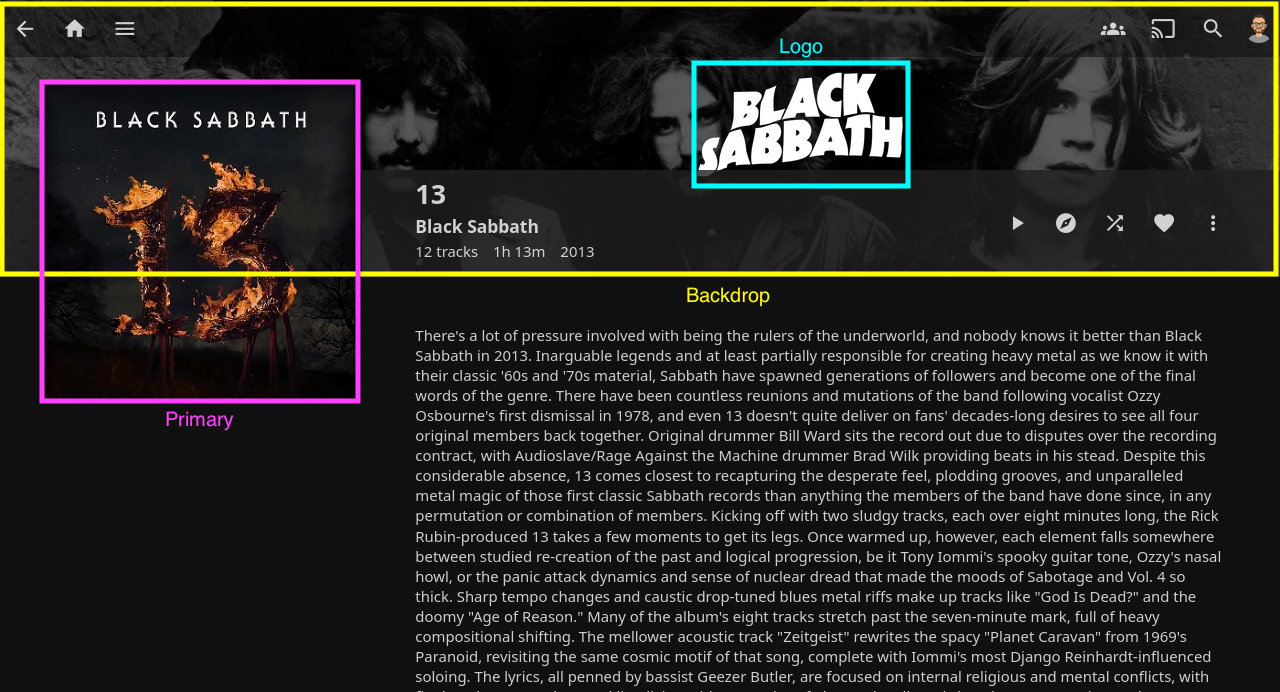
Unused types are listed below. While they are unused by official clients, they may be used by 3rd party clients.
| Type | Description |
|---|---|
| Art | Unused |
| Disc | Unused |
| Box | Unused |
| Menu | Unused |
| Chapter | Unused |
| BoxRear | Unused |
| Profile | Unused |
| Screenshot | Unused, Deprecated |
| Filename | Type | Movies | Series | Season | Episode | Music |
|---|---|---|---|---|---|---|
| disc | Disc | ✅ | ✅ | |||
| cdart | Disc | ✅ | ✅ | |||
| discart | Disc | ✅ | ||||
| clearart | Art | ✅ | ✅ | ✅ | ✅ |