Esta página fue traducida por PageTurner AI (beta). No está respaldada oficialmente por el proyecto. ¿Encontraste un error? Reportar problema →
Personalización CSS
En Dashboard > Branding, el campo "CSS personalizado" permite anular el CSS actual de la hoja de estilos de Jellyfin.
El CSS personalizado permite personalizaciones como cambiar colores, modificar diseños, y ajustar tamaño y comportamiento de elementos. A continuación se muestra una lista de diversos ajustes aplicables. Estos cambios funcionan en todos los clientes que cargan Jellyfin-Web desde el servidor. El código se aplica en el orden escrito, aunque !important anulará todo. Para más detalles sobre !important, consulta Especificidad CSS o specifishity. Para implementarlos, ve a Dashboard > Branding > Custom CSS.
Si tienes poca o ninguna experiencia con CSS, existen numerosos recursos y tutoriales en línea. Usar los ajustes y ejemplos siguientes facilita empezar a realizar tus propias modificaciones en tu instancia de Jellyfin.
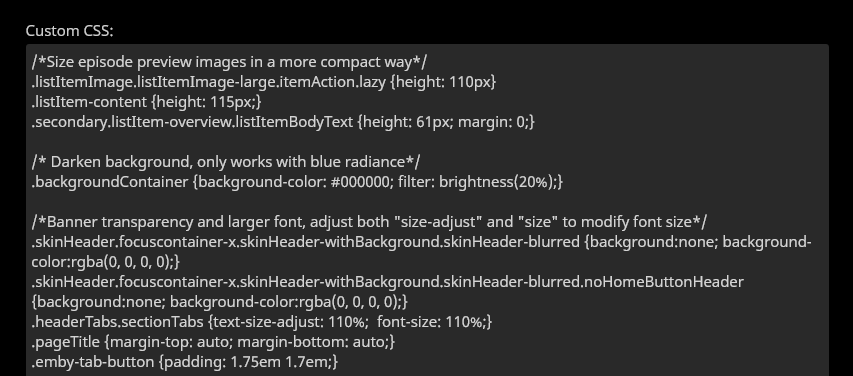
Información general sobre CSS
Puedes aprender más sobre CSS usando sitios como w3schools y MDN. A continuación se presentan conceptos básicos que te permitirán editar aproximadamente los ajustes predefinidos.
Colores
CSS admite múltiples formatos de color, pero típicamente se usan códigos hexadecimales para colores específicos. Para obtener un color exacto, deben usarse datos precisos como los códigos hexadecimales mostrados abajo.
Algunos ejemplos de códigos hexadecimales:
-
Verde:
#5dd000 -
Azul:
#0000d0 -
Rojo:
#d00000 -
Negro transparente:
#00000058
Usa el Selector de colores HTML para encontrar el código hexadecimal de cualquier color.
Si buscas colores más estándar y menos específicos, escribir el nombre literal del color cumple bien ese propósito. Por ejemplo, para obtener el color "amarillo" simplemente escribe "yellow", lo cual usará un amarillo predefinido.
yellow Amarillo
red Rojo
aquamarine Aguamarina
lightseagreen Verde mar claro
Puedes encontrar una lista de nombres de colores soportados en la referencia de W3Schools.
Comentarios
Una sección de código o texto entre /* y */ indica un comentario y será ignorada.
Esto permite agregar descripciones para cualquier sección de código.
También puede usarse para desactivar código sin eliminarlo.
/* This might be added above code to tell you what it does */
Encadenamiento CSS
CSS puede "encadenarse" para modificar diferentes secciones simultáneamente. Un ejemplo es el ajuste "Color de borde". Enumera los elementos a modificar y aplica un cambio a todos ellos.
Ajuste "Color de borde":
.emby-input,
.emby-textarea,
.emby-select {
  border-color: #d00000;
}
Lista de ajustes
Para aplicar cualquiera de estos ajustes, copia y pega el código CSS del ejemplo en el campo "CSS personalizado". Para usar múltiples ajustes, simplemente añádelos uno tras otro en el campo. El código aplicado permanecerá en el campo. Para eliminar un ajuste, borra o comenta su código en el campo. Los cambios se aplican inmediatamente al guardar la página de ajustes y no requieren reiniciar tu servidor Jellyfin.
Indicador de reproducción
Esto afectará el indicador de contenido reproducido/visto. Reemplaza el color hexadecimal con cualquier valor que prefieras.
Indicadores sin modificar

Indicadores verdes
/* Make watched icon green */
.playedIndicator {
  background: #5dd000;
}

Indicadores transparentes y oscuros
/* Make watched icon dark and transparent */
.playedIndicator {
  background: #00000058 !important;
}

Indicadores de conteo transparentes (ej. series)
/* Make count indicator icon dark and transparent */
.countIndicator {
  background: #00000058;
}
Mostrar enlaces externos en diseño móvil
La aplicación móvil desactiva por defecto la visualización de enlaces externos a IMDb, TheMovieDB, Trakt, etc. Para volver a habilitarlos, añade el siguiente fragmento:
.layout-mobile .itemExternalLinks {
  display: block !important;
}
Ocultar icono de Inicio del encabezado
.headerHomeButton {
  display: none;
}

.headerButton.headerButtonRight.headerUserButton.paper-icon-button-light {
  display: none;
}
Ocultar icono de Reparto del encabezado
.headerCastButton {
  display: none;
}
Ocultar icono de Sincronización del encabezado
.headerSyncButton {
  display: none;
}
Ocultar Ajustes de usuario del encabezado
.material-icons.person {
  display: none;
}
Ocultar listados de canales de TV en vivo
.guideChannelNumber {
  display: none;
}
Reducir ancho de canales de TV en vivo
.channelsContainer {
  max-width: 8em;
}
Ocultar Reparto y equipo
#castCollapsible {
  display: none;
}
Ocultar "Más como esto"
#similarCollapsible {
  display: none;
}
Ocultar "Próximamente"
div.nextUpSection {
  display: none;
}
Ocultar calificaciones por estrellas
div.starRatingContainer {
  display: none;
}
Reemplazar texto "Últimas películas" por texto personalizado como "Películas añadidas recientemente"
#homeTab
  > div
  > div.section2
  > div:nth-child(1)
  > div.sectionTitleContainer.sectionTitleContainer-cards.padded-left
  > a
  > h2 {
  display: none;
}
#homeTab
  > div
  > div.section2
  > div:nth-child(1)
  > div.sectionTitleContainer.sectionTitleContainer-cards.padded-left
  > a
  > span {
  display: none;
}
#homeTab
  > div
  > div.section2
  > div:nth-child(1)
  > div.sectionTitleContainer.sectionTitleContainer-cards.padded-left
  > a:after {
  content: 'Recently Added Movies ›';
  font-size: 24px;
  font-weight: normal;
}
Reemplazar texto "Últimas series" por texto personalizado como "Series añadidas recientemente"
#homeTab
  > div
  > div.section2
  > div:nth-child(2)
  > div.sectionTitleContainer.sectionTitleContainer-cards.padded-left
  > a
  > h2 {
  display: none;
}
#homeTab
  > div
  > div.section2
  > div:nth-child(2)
  > div.sectionTitleContainer.sectionTitleContainer-cards.padded-left
  > a
  > span {
  display: none;
}
#homeTab
  > div
  > div.section2
  > div:nth-child(2)
  > div.sectionTitleContainer.sectionTitleContainer-cards.padded-left
  > a:after {
  content: 'Recently Added TV Shows ›';
  font-size: 24px;
  font-weight: normal;
}
Imagen de fondo en página de inicio de sesión
#loginPage {
  background: url('https://i.ytimg.com/vi/avCWDDox1nE/maxresdefault.jpg');
  background-size: cover;
}
Imagen de fondo en página de inicio
.backdropImage {
  display: none;
}

.backgroundContainer {
  background-color: rgba(0, 0, 0, 0);
  background-image: url('https://i.ytimg.com/vi/avCWDDox1nE/maxresdefault.jpg');
  filter: blur(10px);
  background-size: cover;
}
Documentación adicional de MDN
Menú superior transparente
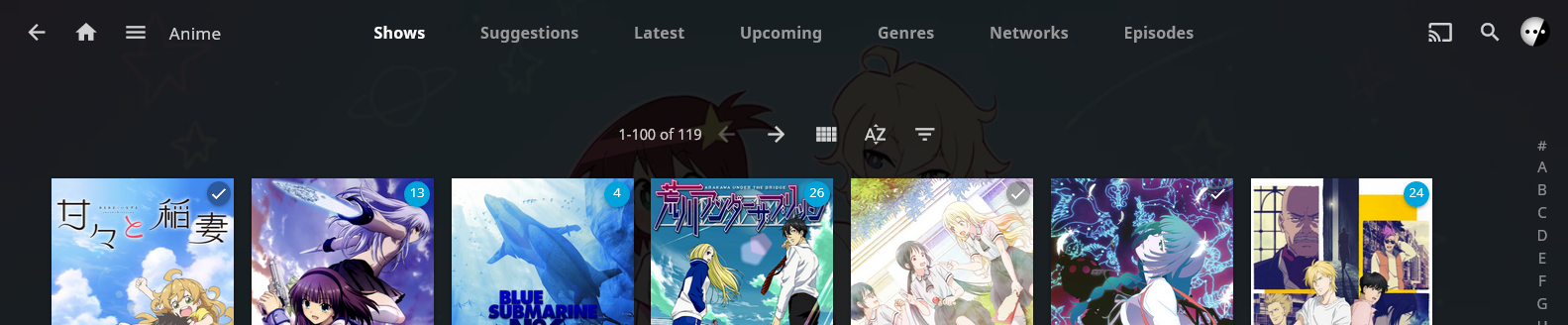
.skinHeader.focuscontainer-x.skinHeader-withBackground.skinHeader-blurred {
  background: none;
  background-color: rgba(0, 0, 0, 0);
}
.skinHeader.focuscontainer-x.skinHeader-withBackground.skinHeader-blurred.noHomeButtonHeader {
  background: none;
  background-color: rgba(0, 0, 0, 0);
}
Bordes redondeados en imágenes
.cardContent-button,
.itemDetailImage {
  border-radius: 0.25em;
}
Agrandar botones de pestañas
Agranda los botones de pestañas (sugeridos, géneros, etc). Por defecto son muy pequeños, especialmente en móviles.
/* Adjust both "size-adjust" and "size" to modify size */
.headerTabs.sectionTabs {
  text-size-adjust: 110%;
  font-size: 110%;
}
.pageTitle {
  margin-top: auto;
  margin-bottom: auto;
}
.emby-tab-button {
  padding: 1.75em 1.7em;
}
Los botones de pestaña agrandados y el menú transparente se ven así:
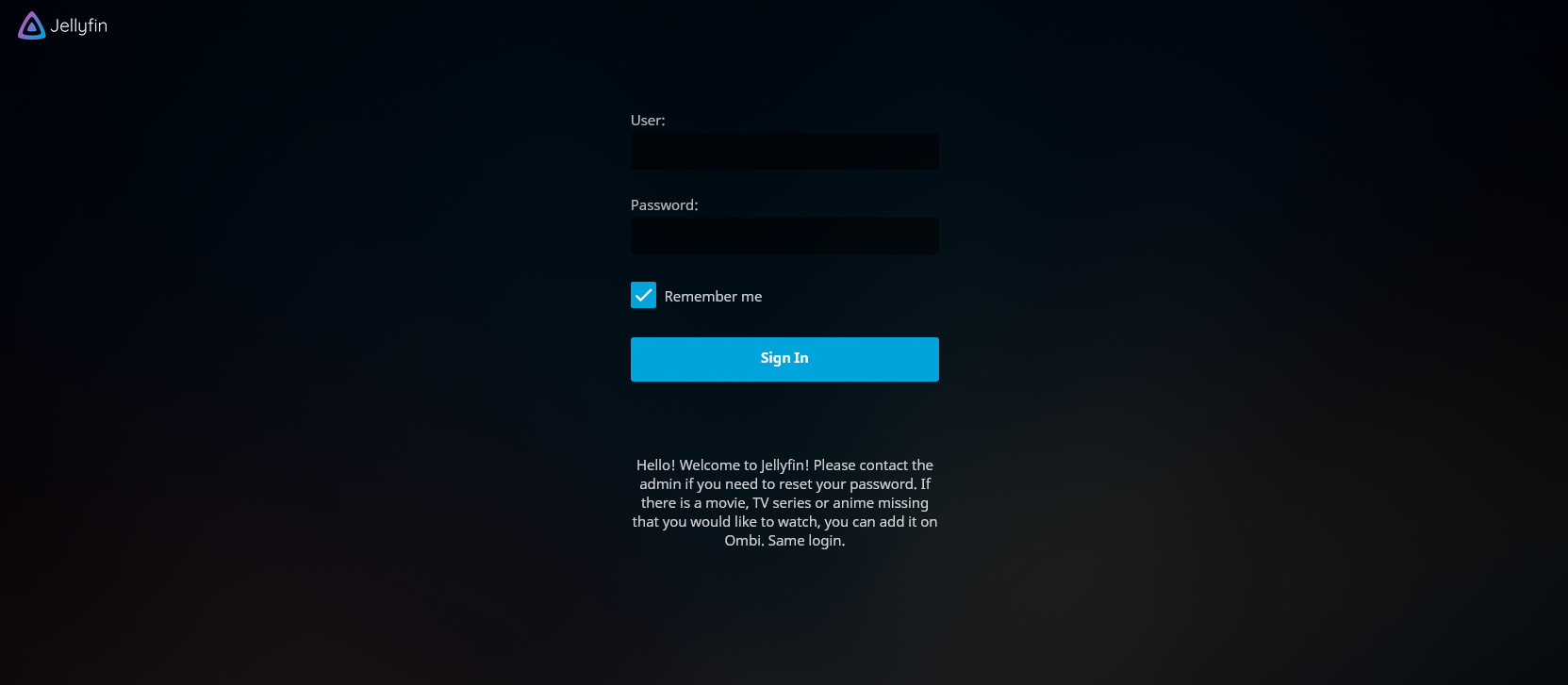
Página de inicio de sesión minimalista
¡Esto luce aún mejor junto con el menú superior transparente!
/* Narrow the login form */
#loginPage .readOnlyContent,
#loginPage form {
  max-width: 22em;
}

/* Hide "please login" text, margin is to prevent login form moving too far up */
#loginPage h1 {
  display: none;
}
#loginPage .padded-left.padded-right.padded-bottom-page {
  margin-top: 50px;
}

/* Hide "manual" and "forgot" buttons */
#loginPage .raised.cancel.block.btnManual.emby-button {
  display: none;
}
#loginPage .raised.cancel.block.btnForgotPassword.emby-button {
  display: none;
}
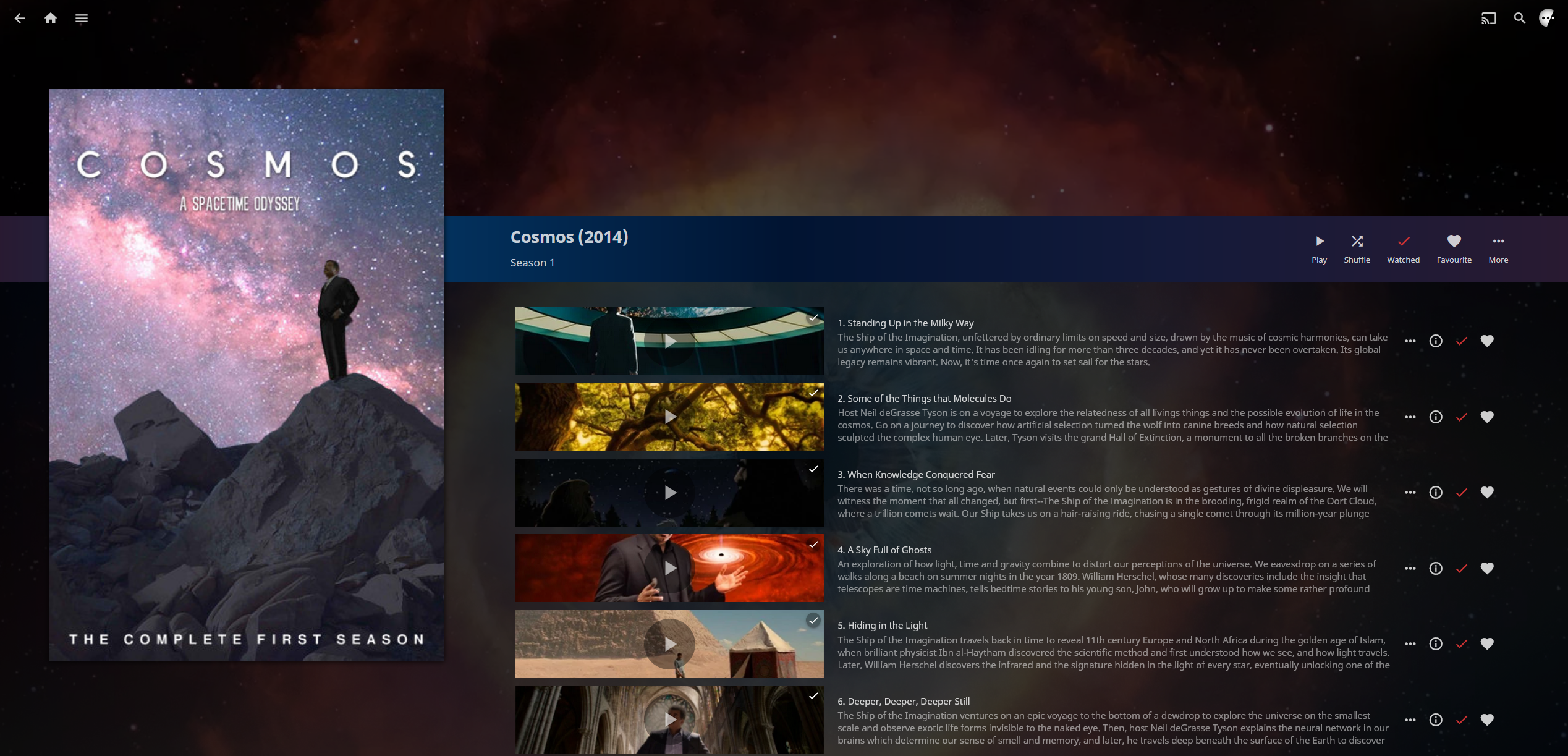
Previsualizaciones de episodios estilizadas
Las previsualizaciones de episodios en vista de temporada se dimensionan según la resolución horizontal. Esto genera mucho espacio desperdiciado en el resumen del episodio y páginas verticales largas que requieren mucho desplazamiento. Este código reduce la altura de las entradas de episodios, resolviendo ambos problemas.
/* Size episode preview images in a more compact way */
.listItemImage.listItemImage-large.itemAction.lazy {
  height: 110px;
}
.listItem-content {
  height: 115px;
}
.secondary.listItem-overview.listItemBodyText {
  height: 61px;
  margin: 0;
}
Información de reparto y equipo estilizada y reducida
Esto cambiará drásticamente el estilo de la información del reparto a algo similar al enfoque de Plex. Este ajuste generará miniaturas algo más pequeñas y funciona con todos los temas.
/* Shrink and square (or round) cast thumbnails */
#castContent .card.overflowPortraitCard.personCard.card-hoverable.card-withuserdata {width: 4.2cm !important; font-size: 90% !important;}
#castContent .card.overflowPortraitCard.personCard.card-withuserdata {width: 4.2cm !important; font-size: 90% !important;}

/* Correct image aspect ratio behavior, set border-radius to zero for square tiles */
#castContent .cardContent-button.cardImageContainer.coveredImage.cardContent.cardContent-shadow.itemAction.lazy {background-size: cover; !important; border-radius: 2.5cm;}
#castContent .cardContent-button.cardImageContainer.coveredImage.defaultCardBackground.defaultCardBackground1.cardContent.cardContent-shadow.itemAction {background-size: cover; !important; border-radius: 2.5cm;}
#castContent .cardContent-button.cardImageContainer.coveredImage.defaultCardBackground.defaultCardBackground2.cardContent.cardContent-shadow.itemAction {background-size: cover; !important; border-radius: 2.5cm;}
#castContent .cardContent-button.cardImageContainer.coveredImage.defaultCardBackground.defaultCardBackground3.cardContent.cardContent-shadow.itemAction {background-size: cover; !important; border-radius: 2.5cm;}
#castContent .cardContent-button.cardImageContainer.coveredImage.defaultCardBackground.defaultCardBackground4.cardContent.cardContent-shadow.itemAction {background-size: cover; !important; border-radius: 2.5cm;}
#castContent .cardContent-button.cardImageContainer.coveredImage.defaultCardBackground.defaultCardBackground5.cardContent.cardContent-shadow.itemAction {background-size: cover; !important; border-radius: 2.5cm;}
#castContent .cardScalable {width: 3.8cm !important; height: 3.8cm !important; border-radius: 2.5cm;}
#castContent .cardOverlayContainer.itemAction {border-radius: 2.5cm;}

/* Center the mouseover buttons */
#castContent .cardOverlayButton-br {bottom: 4%; right: 15%; width: 70%;}
#castContent .cardOverlayButton.cardOverlayButton-hover.itemAction.paper-icon-button-light {margin:auto;}
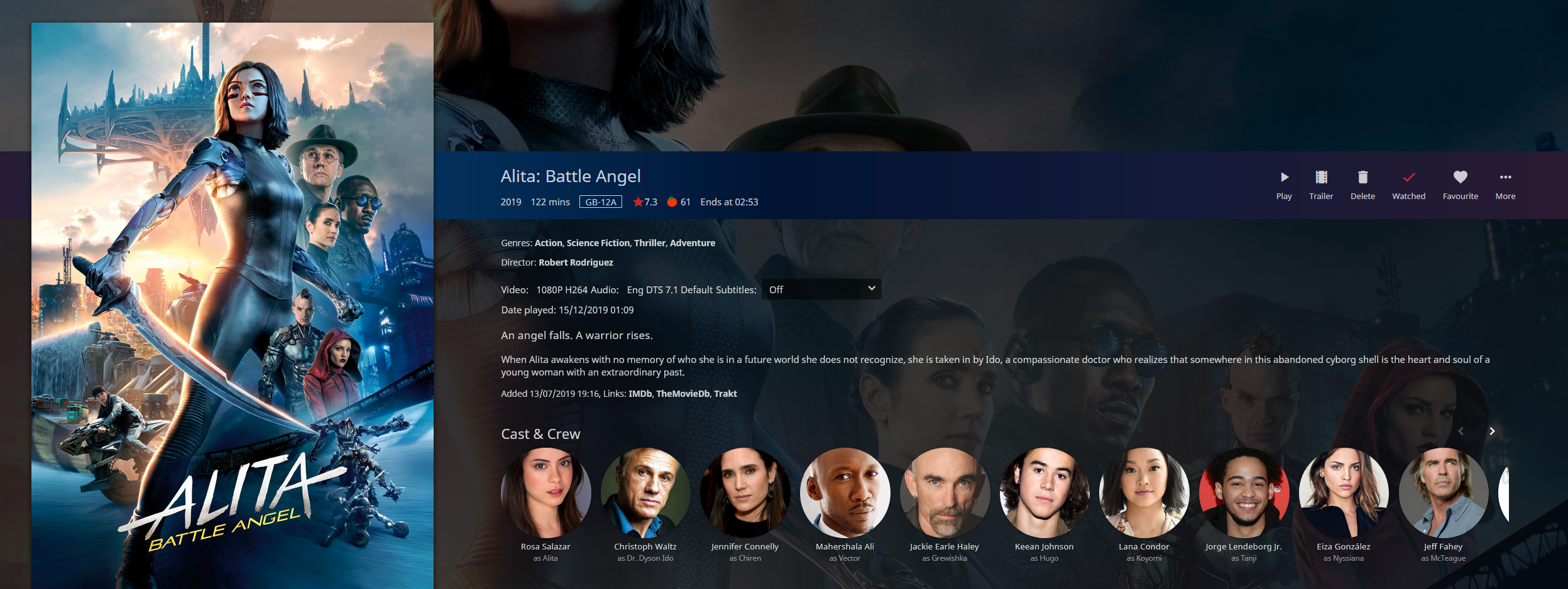
Reparto y equipo sin imágenes
#castContent .card.overflowPortraitCard {
  width: 4.2cm;
  font-size: 90%;
}

#castContent .personCard {
  width: auto;
}

#castContent .personCard .cardBox {
  margin-bottom: 0px;
  margin-right: 0px;
}

#castContent {
  flex-wrap: wrap;
  max-height: 9.75em;
}

div.personCard > :first-child > :first-child {
  display: none;
}

.itemDetailPage .cardText {
  text-align: left;
}

.itemDetailPage .textActionButton {
  text-align: left;
}
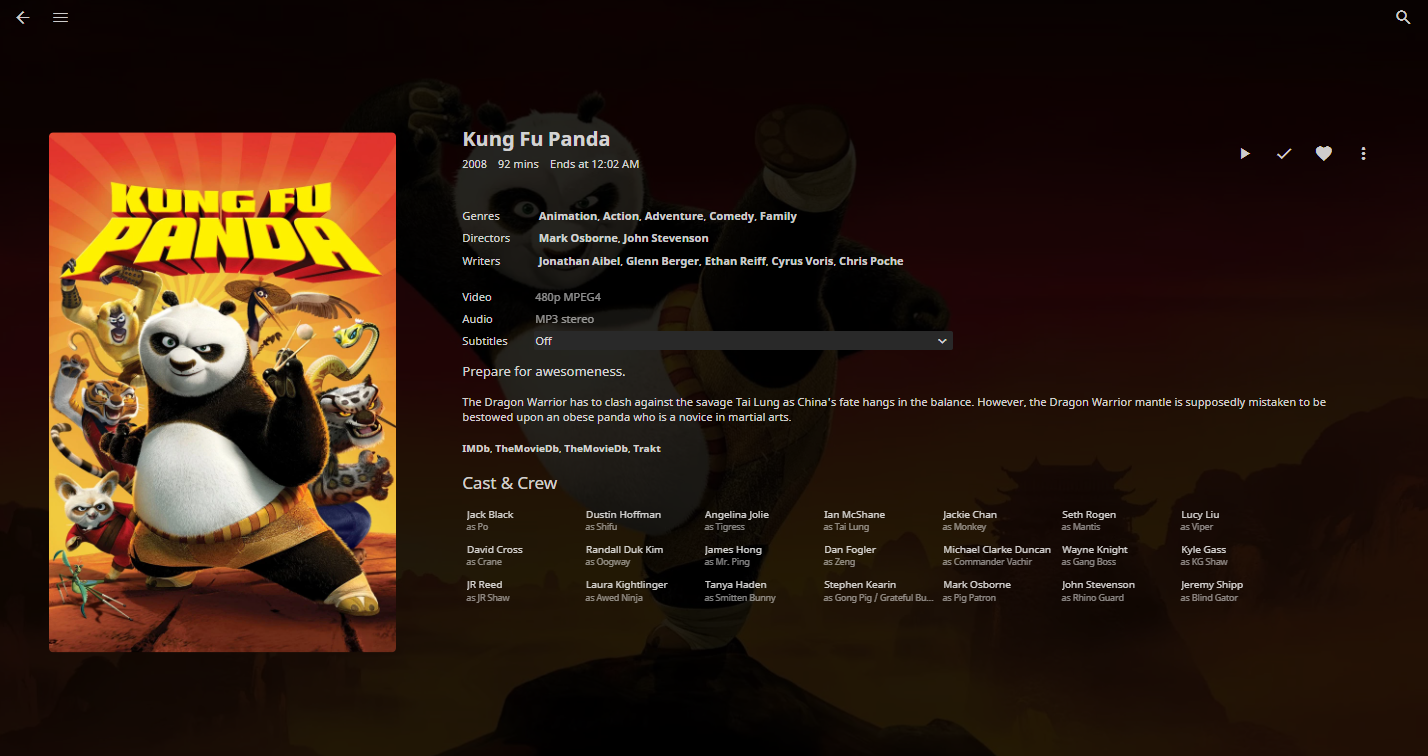
Color de fondo personalizado
.backgroundContainer,
.dialog,
html {
  background-color: #0fd0d0;
}
Oscurecer el fondo
Esto oscurece el fondo en los temas Blue Radiance y Purple Haze. Edita el porcentaje según qué tan oscuro lo quieras. Un valor más bajo = más oscuro.
/* Darken background, only works with blue radiance */
.backgroundContainer {
  background-color: #000000;
  filter: brightness(50%);
}
Color del encabezado derecho
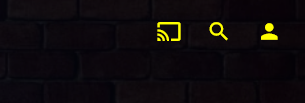
Modifica los colores de los botones de reparto, búsqueda y usuario en la esquina superior derecha.
.headerRight {
  color: yellow;
}
Color personalizado del panel de consola
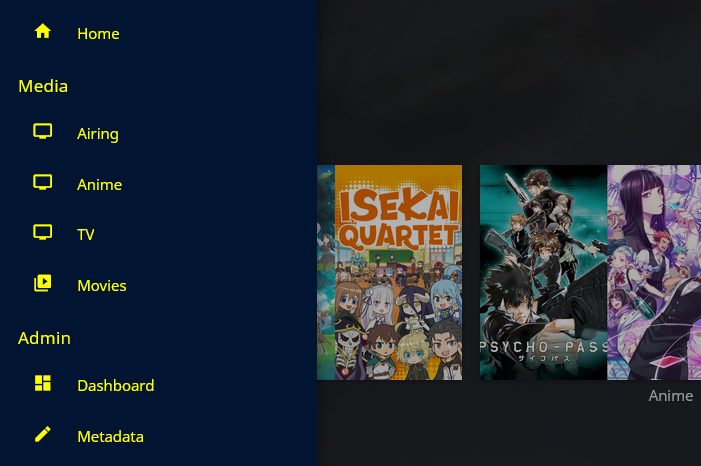
Modifica el color del panel del menú izquierdo.
.mainDrawer-scrollContainer {
  color: yellow;
}
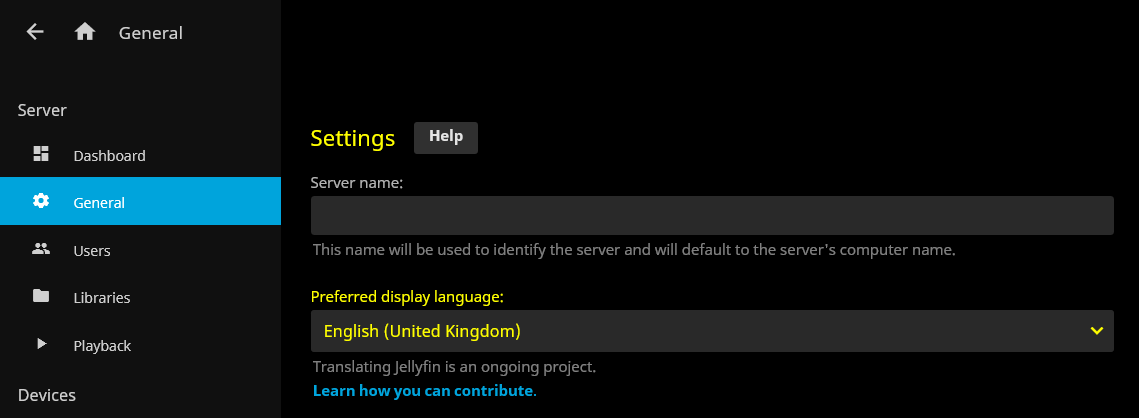
Color personalizado de la página general
.dashboardGeneralForm {
  color: yellow;
}
Color personalizado de bordes
Cambia el color del borde para campos de texto y menús desplegables.
.emby-input,
.emby-textarea,
.emby-select {
  border-color: #d00000;
}
Afecta el color del borde de campos de texto y menús desplegables cuando están resaltados (seleccionados).
.emby-input:focus,
.emby-textarea:focus,
.emby-select-withcolor {
  border-color: #ffffff !important;
}

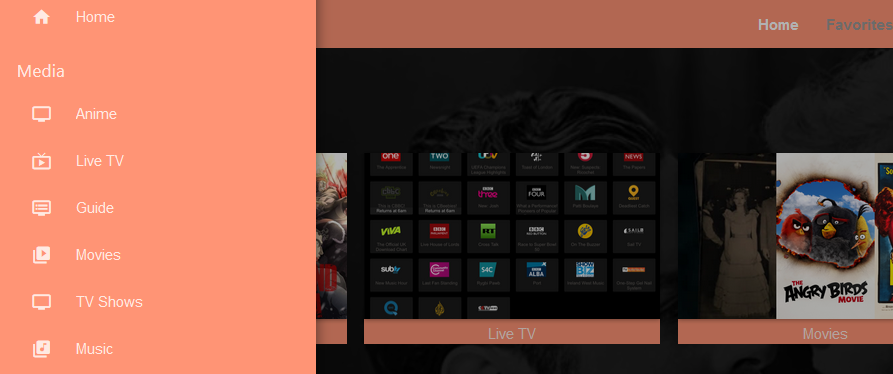
Ajuste de encabezado completo
.skinHeader,
.mainDrawer,
.emby-input,
.emby-textarea,
.emby-select,
.navMenuOption-selected,
.cardBox,
.paperList {
  background: #ff9475;
}
Desactivar carrusel de imágenes para bibliotecas
Hace que las bibliotecas y medios encajen perfectamente en la página de inicio sin necesidad de desplazamiento horizontal.
@media all and (min-width: 50em) {
  .homePage .emby-scroller {
    margin-right: 0;
  }
  .homePage .emby-scrollbuttons {
    display: none;
  }
  .homePage .itemsContainer {
    flex-wrap: wrap;
  }
}
Desplazar botones de scroll
.emby-scrollbuttons {
  position: absolute;
  left: 0;
  top: 0;
  width: 100%;
  height: 100%;
  padding: 0;
  justify-content: space-between;
  pointer-events: none;
}

.emby-scrollbuttons-button {
  pointer-events: initial;
}
Ejemplo de tema de colores "Hotdogs and Catsup"
Un ejemplo de combinación de colores.
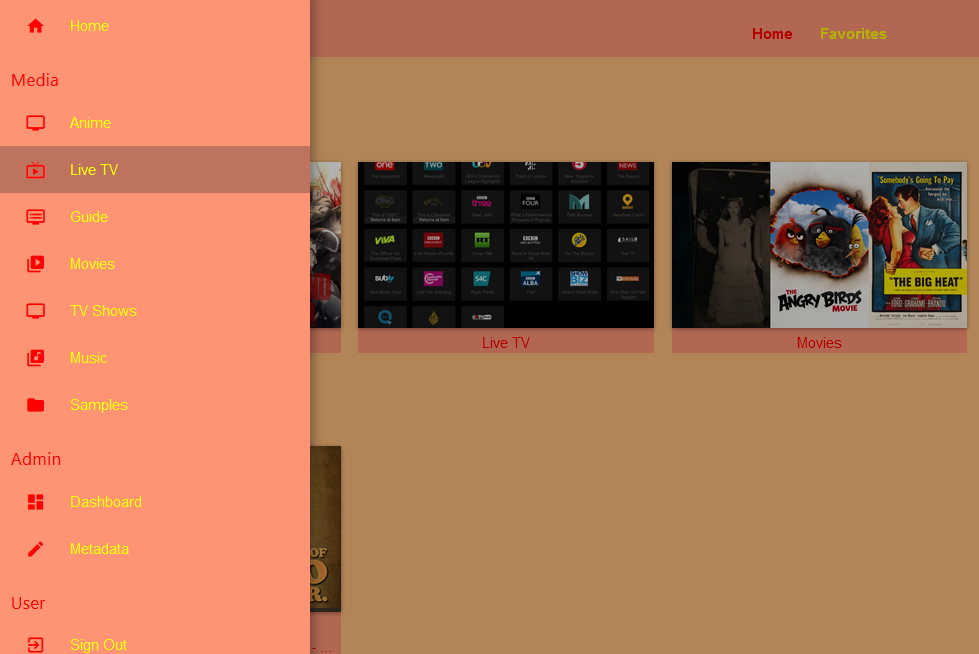
.skinHeader,
.mainDrawer,
.emby-input,
.emby-textarea,
.emby-select,
.navMenuOption-selected,
.cardBox,
.paperList {
  background: #ff9475;
}

.emby-input,
.emby-textarea,
.emby-select {
  border-color: #fdbe7d;
}

.backgroundContainer.withBackdrop,
.backdropContainer,
.backgroundContainer {
  background: #fdbe7d;
}

#myPreferencesMenuPage .listItemBodyText,
.emby-tab-button[data-index='0'],
#myPreferencesMenuPage > div > div > div > a:nth-child(odd),
.button-submit,
.mainAnimatedPage *:nth-child(odd),
.dashboardGeneralForm *:nth-child(odd),
.mainDrawer-scrollContainer *:nth-child(odd),
.headerRight *:nth-child(odd) {
  color: red;
}

#myPreferencesMenuPage .listItemIcon,
.emby-tab-button[data-index='1'],
#myPreferencesMenuPage > div > div > div > a:nth-child(even),
.mainAnimatedPage *:nth-child(even),
.dashboardGeneralForm *:nth-child(even),
.mainDrawer-scrollContainer *:nth-child(even),
.headerRight *:nth-child(even) .cancel {
  color: yellow;
}
Controles flotantes de "Reproduciendo ahora"
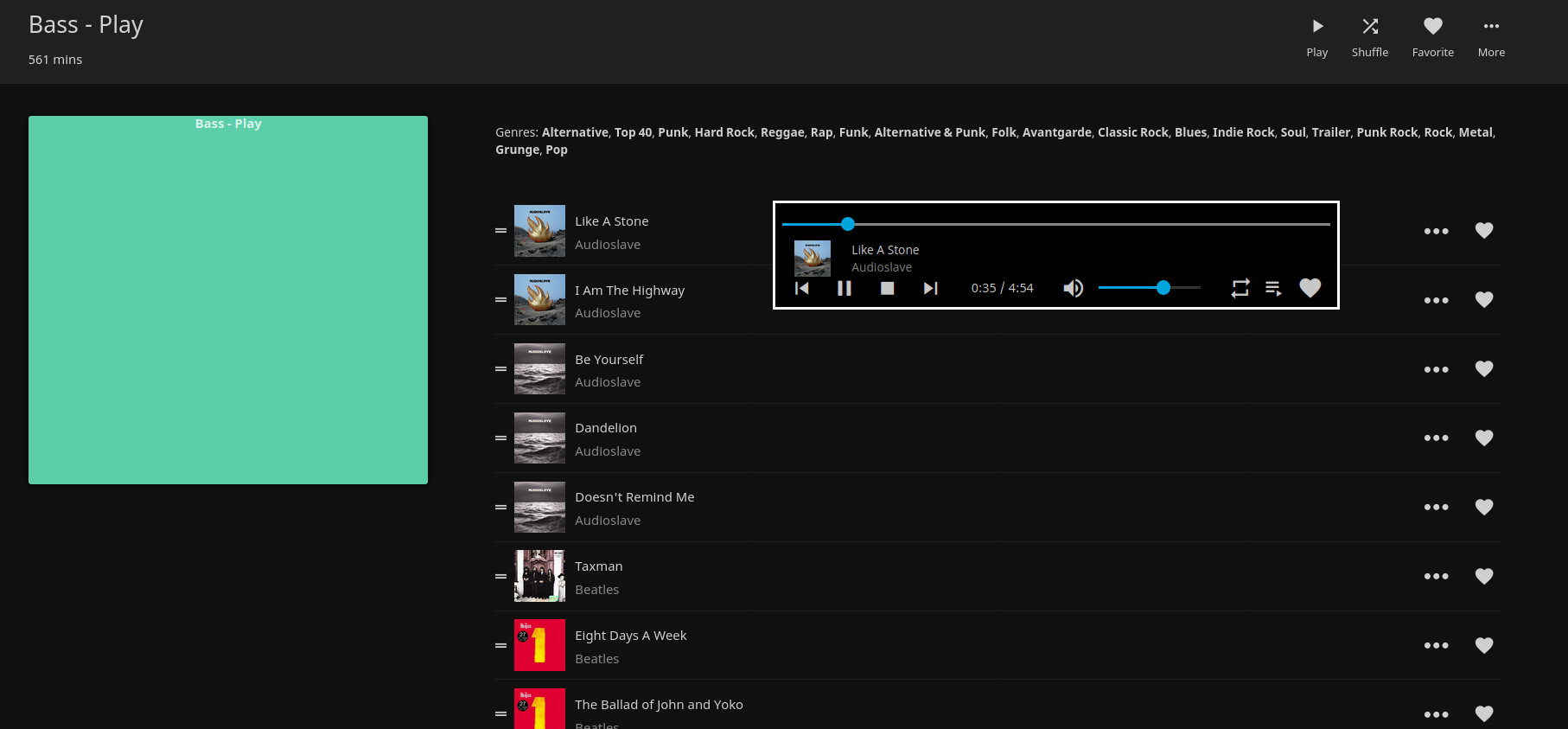
/* fixed height for the bottom row */
:root {
  --element-fixed-top: 95px;
}

/* Now playing bar in the footer */
.nowPlayingBar {
       width: 650px;
       z-index: 10;
       position: fixed;
       top: 300px;
       height: 120px;
      border-style: solid;
      border-color: white;
      background-color: black;
      margin-left: 50%;
}

/* Only child of nowPlayingBar */
.nowPlayingBarTop {
     height: 5px !important;
     max-width: 500px
     top: 10px;
}

/* Song progress seekbar */
.nowPlayingBarPositionContainer {
     position: relative;
     top: 1.0em !important;
}

/* Container that holds album thumbnail, artist and album name */
.nowPlayingBarInfoContainer {
     position: fixed !important;
     left: 12px;
     top: 34px;
     height: 60px;
     width: 1100px;
}

/* Holds the next, previous track, play/pause, next and time elements */
.nowPlayingBarCenter {
     position: relative !important;
     left: 32px;
     top: var(--element-fixed-top);
     min-width: 500px;
}

/* Hold mute, volume slider container, repeat, favorite and remote control buttons */
.nowPlayingBarRight {
     width: 402px !important;
     left: -60px;
}

/* Mute button */
.muteButton {
    position: relative;
    top: var(--element-fixed-top);
}

/* Volume slider */
.nowPlayingBarVolumeSliderContainer {
     position: relative;
     left: -4px;
     top: var(--element-fixed-top);
}

/* Toggle repeat */
.toggleRepeatButton {
     position: relative !important;
     left: -20px;
     top: var(--element-fixed-top);
}

/* Favorite */
.nowPlayingBarUserDataButtons {
     position: relative;
     left: -4px;
     top: var(--element-fixed-top);
}

/* Remote control */
.remoteControlButton {
     left: -110px;
     top: var(--element-fixed-top);
}
Cambiar paquete de iconos
Puedes elegir entre iconos Material (usados por Jellyfin) o iconos Fontawesome. Iconos Material:
-
Contorneados:
@import url('https://cdn.jsdelivr.net/gh/prayag17/Jellyfin-Icons/Outline.css'); -
Redondeados:
@import url('https://cdn.jsdelivr.net/gh/prayag17/Jellyfin-Icons/round.css'); -
Afilados:
@import url('https://cdn.jsdelivr.net/gh/prayag17/Jellyfin-Icons/Sharp.css');
Iconos Fontawesome:
-
Sólidos:
@import url('https://cdn.jsdelivr.net/gh/prayag17/Jellyfin-Icons/Font%20Awesome/solid.css'); -
Regulares:
@import url('https://cdn.jsdelivr.net/gh/prayag17/Jellyfin-Icons/Font%20Awesome/regular.css'); -
Ligeros:
@import url('https://cdn.jsdelivr.net/gh/prayag17/Jellyfin-Icons/Font%20Awesome/light.css'); -
Bicolor (duotone):
@import url('https://cdn.jsdelivr.net/gh/prayag17/Jellyfin-Icons/Font%20Awesome/duotone.css');
Enlaces de la comunidad
¡Algunos enlaces donde se ha compartido y discutido CSS personalizado!
Publicaciones de la comunidad
¡Ten en cuenta que estas publicaciones pueden haberse hecho en versiones anteriores de Jellyfin! Algunos de estos ajustes mencionados en las guías podrían no funcionar actualmente.