Pruebas de clientes web de Jellyfin
Esta página fue traducida por PageTurner AI (beta). No está respaldada oficialmente por el proyecto. ¿Encontraste un error? Reportar problema →
Compilaciones inestables semanales
Las compilaciones inestables semanales incluyen Jellyfin Server y Jellyfin Web en un paquete completo. Consulta Pruebas de Jellyfin Server para más información.
Prueba de solicitudes de extracción desde implementaciones de Cloudflare Pages
Cada solicitud de extracción de Jellyfin Web y Jellyfin Vue se implementa automáticamente en Cloudflare Pages. Sigue estos pasos para probarlas.
-
Encuentra la solicitud de extracción que quieres probar/revisar en la lista de solicitudes abiertas: solicitudes para Jellyfin Web, solicitudes para Jellyfin Vue
-
En la mayoría de solicitudes, verás un comentario de
jellyfin-botcon un enlace a la versión implementada. Haz clic en el enlace junto aPreview URLpara abrir una instancia alojada de la solicitud actual.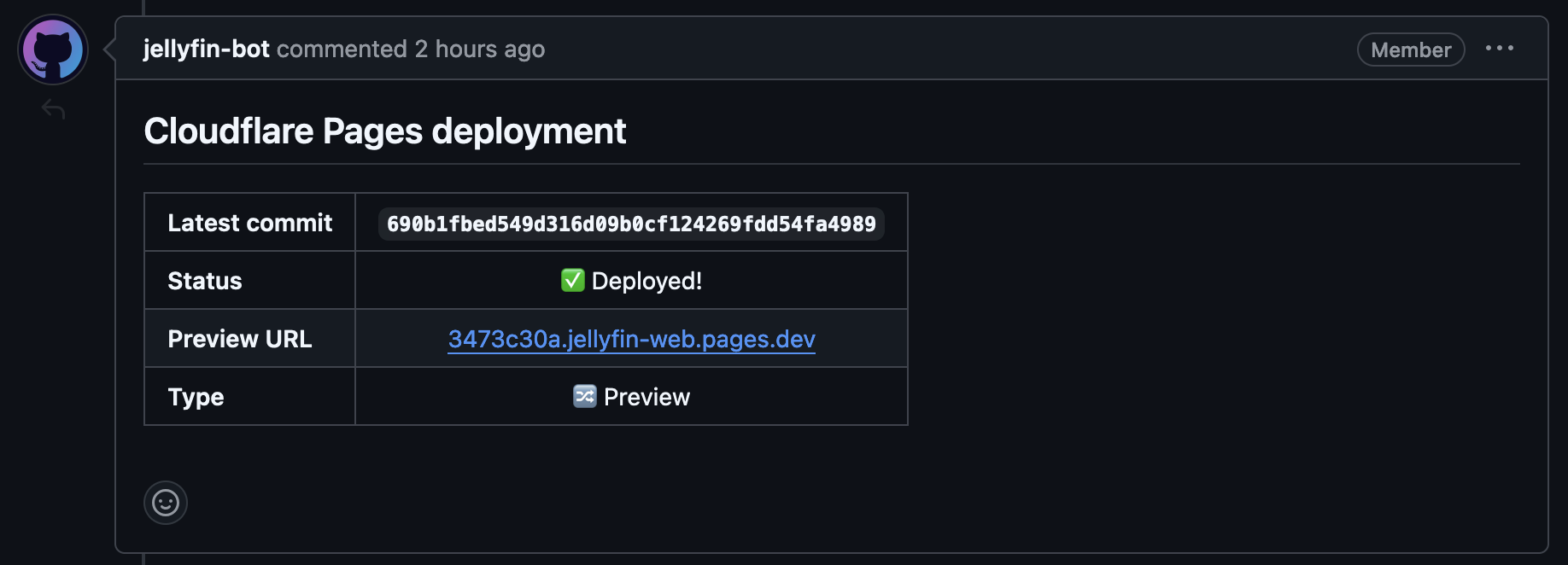 nota
notaAlgunas solicitudes pueden no tener este comentario o el enlace podría no funcionar. Para probarlas, deberás compilarlas manualmente.
-
Al hacer clic en el enlace se abrirá una instancia del cliente que estás probando. Para Jellyfin Web, se vinculará automáticamente a nuestro servidor demo. Para Jellyfin Vue, puedes conectarte al servidor demo con esta dirección:
https://demo.jellyfin.org/unstable/. Las credenciales aparecerán en la página de inicio de sesión.Si deseas conectarte a otro servidor, haz clic en el botón
Change Serveren las aplicaciones durante el inicio de sesión. Alternativamente, ingresa otra dirección de servidor en Jellyfin Vue cuando se te solicite agregar un servidor.
Usar versiones de desarrollo de los clientes puede causar corrupción o pérdida de datos en el servidor. Usa un servidor de pruebas dedicado y realiza copias de seguridad periódicas de archivos de Jellyfin.
Aunque las implementaciones de Cloudflare Pages desde solicitudes de extracción se integran en nuestro flujo CI/CD de forma transparente y auditable, ¡algunas pueden provenir de colaboradores externos que podrían ser malintencionados!.
Por defecto, no confíes en ningún artefacto proporcionado fuera de los canales oficiales si no puedes inspeccionar primero el código fuente.
¡Podrían comprometer tu sistema o rastrear tu actividad!
Pruebas desde el código fuente
Los clientes web de Jellyfin pueden alojarse como aplicaciones independientes sin estar asociados a un servidor Jellyfin. En ese caso, necesitarás un servidor Jellyfin separado.
"Servidor de pruebas" se refiere al dispositivo que aloja el cliente web en la configuración de prueba.
Requisitos previos
Prepara estos elementos antes de probar los clientes web de Jellyfin:
-
Tener una instancia de Jellyfin Server (se recomienda una configuración de pruebas dedicada)
-
Instalar la versión LTS más reciente de NodeJS y npm en el servidor de pruebas
-
Instalar Git en el servidor de pruebas
-
(Opcional) Instalar nvm: macOS, Linux, Windows
-
(Opcional) Instalar GitHub CLI o GitHub Desktop en el servidor de pruebas
-
(Opcional) Un editor de texto o IDE web para realizar cambios durante las pruebas, ej. VSCode, Notepad++, Jetbrains Webstorm.
Instalar GitHub CLI o GitHub Desktop instalará automáticamente Git en el sistema.
Obteniendo el código fuente
El código fuente de los clientes web puede clonarse desde sus respectivos repositorios de GitHub: Jellyfin Web, Jellyfin Vue. Puedes encontrar instrucciones detalladas para clonar un repositorio en la documentación de GitHub.
Cambiando de rama
La rama master es la rama predeterminada y desde donde se construye la versión inestable. Tras clonar, esta será la rama seleccionada. Si deseas volver a probar la rama master después de revisar pull requests, cambia a la rama master. Para cambiar a la rama master, simplemente haz lo siguiente:
-
Git CLI, GitHub CLI: abre una terminal en la carpeta web y ejecuta
git checkout master. -
GitHub Desktop: Selecciona la rama
masteren el menú desplegable de ramas.
Revisando pull requests
Los pull requests son ramas especiales enviadas por colaboradores con el objetivo de fusionarse en master. Para revisar un pull request:
-
Encuentra el pull request que deseas revisar en la lista de solicitudes abiertas: Jellyfin Web, Jellyfin Vue.
-
Cambia al pull request en Git: Git CLI y GitHub CLI, GitHub Desktop.
Actualizando los últimos cambios
Las ramas no se actualizan automáticamente por defecto. Si ha pasado tiempo desde tu última actualización, tu código fuente podría estar desactualizado. Para obtener los últimos cambios:
-
Git CLI y GitHub CLI: Abre una terminal en la carpeta del cliente clonado y ejecuta
git pull. -
GitHub Desktop: Sigue estas instrucciones de GitHub.
Instalando dependencias e iniciando un servidor de desarrollo
Los clientes web pueden iniciarse directamente sin compilarse. Abre una terminal en la carpeta del cliente clonado y sigue las instrucciones específicas de cada proyecto:
Para Jellyfin Web: Sigue los pasos 2 y 3 de estas instrucciones Para Jellyfin Vue: Sigue los pasos 2-4 de estas instrucciones
Para cerrar el servidor de desarrollo, presiona Ctrl+C en la terminal.